第三方域名访问T1Plus商贸宝
第一章 抛出问题
调研问题:使用第三方软件访问 T1Plus商贸宝软件
适用版本: T1 Plus-商贸宝(普及版)
场景分析: 未购买T1Plus云域名服务,想使用第三方软件(花生壳)访问T1Plus商贸宝软件
解决方案:
- 学习如何配置第三方软件
- 学习如何配置端口映射
- 测试验证
注:使用传统的第三方域名解析服务,当用户的公网IP地址改变时,由于域名解析的公网IP记录同步到公共的DNS服务器需要一定的时间,最迟大约会有30分钟左右,因此在使用T1PLus商贸宝软件可能会遇到系统不稳定
T1Plus云域名服务介绍
采用全新自主研发的外网域名访问技术,快速组建异地虚拟共享网络。实现异地门店、仓库、家里等不同场所电脑终端设备的互联互通,优点如下:
- 不需要端口映射
- 不需要第三方的域名地址解析服务
- 减少域名解析的网络延时
如果您想远离繁杂的网络设置,获取更好的用户体验T1Plus云域名服务是一个不错的选择。
1 获取域名
2.1 获取域名的方法
方法一、使用软件的方式获取固定的域名
这种软件有我们畅捷通公司的远程宝、远程通、IP直通软件,第三方的软件如:花生壳、金万维、虚拟VPN,如下以花生壳示例。
下载花生壳动态域名解析软件并安装。登录花生壳下载页面,如图(2-1)所示:
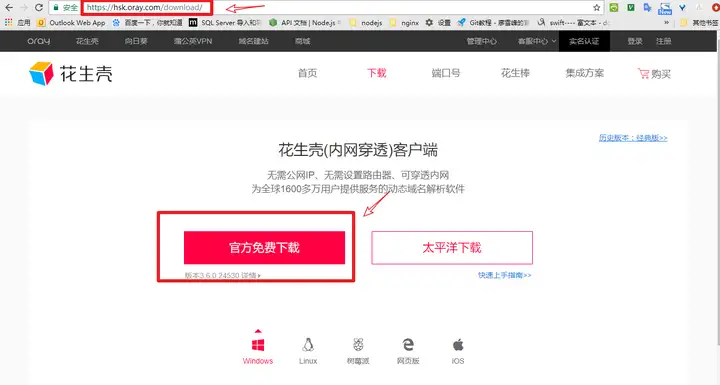
图 2-1
根据提示进行安装如下图(2-2)所示:

图 2-2
运行花生壳软件,点击【护照设置-注册新护照】,根据网站提示进行注册。注册新护照完成后,使用所注册的护照名称和密码填入花生壳软件中进行登陆,如图(2-3)所示:

图 2-3
申请一个免费域名作为互联网访问WEB服务的“网址”。申请账号成功后,官网会送一个免费的域名,登录帐号即可查询到,详情如图(2-4)所示:
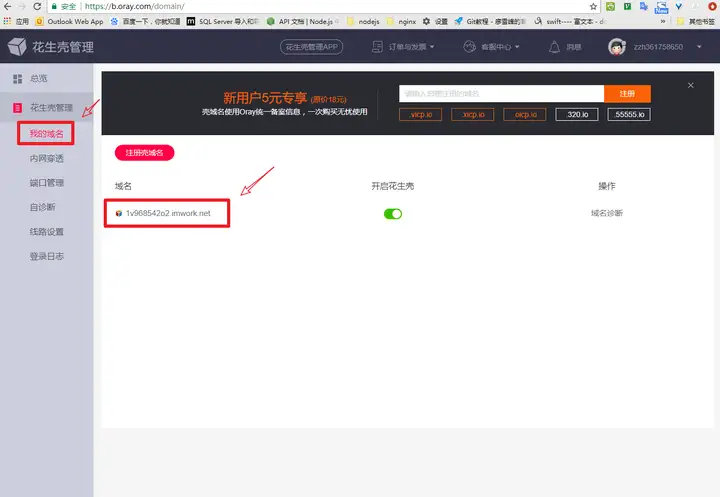
图 2-4
在花生壳软件的界面输入用户名和密码点击登录即可登录花生壳软件了,这时候,花生壳软件已经在线了,我们所申请的免费域名已经绑定到当前的公网IP地址,互联网可通过所申请的域名直接访问到当前主机的服务了。
方法二、找当地的网络供应商购买固定的域名
方法三、使用硬件VPN来获取固定的域名
测试固定的域名是否是通的,测试的方法和上面的局域网的测试方法是一样的,只是局域网输入了ping IP地址,在广域网输入的是ping 域名,效果展示如图(2-5)所示:
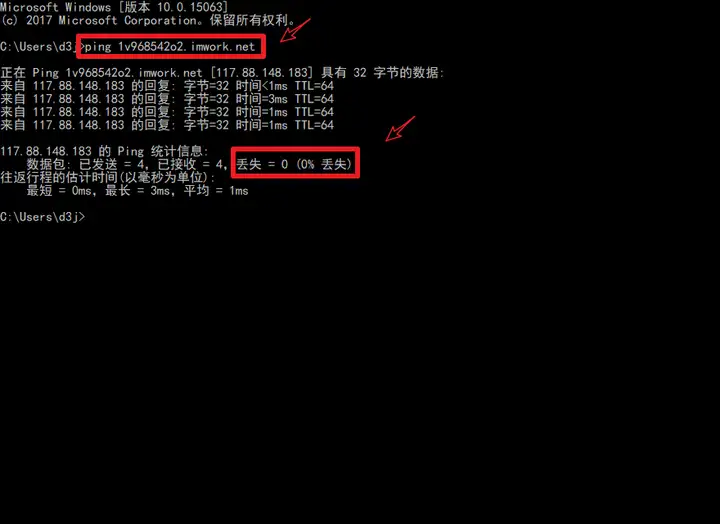
图 2-5
如果如上图(2-5)所示表示域名解析已经成功
第三章 端口映射
3.1 固定IP地址
打开网络设置进行,如图(3-1)所示【图仅用于演示,请按照当前环境设置】:
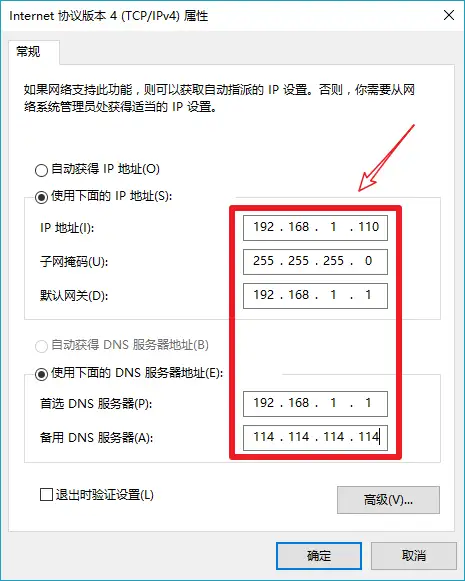
图 3-1
测试设置的固定的IP地址是否是通的,要使用ping命令来测试
3.2 防火墙设置
在服务器端的防火墙里添加9798(T1Plus-商贸宝软件的通信端口)端口。
点击“开始”-“控制面板”-查看方式,修改为“大图标”如图(3-2-1)(有些电脑打开控制面板直接是图(3-2-2)所示)选择“windows防火墙”
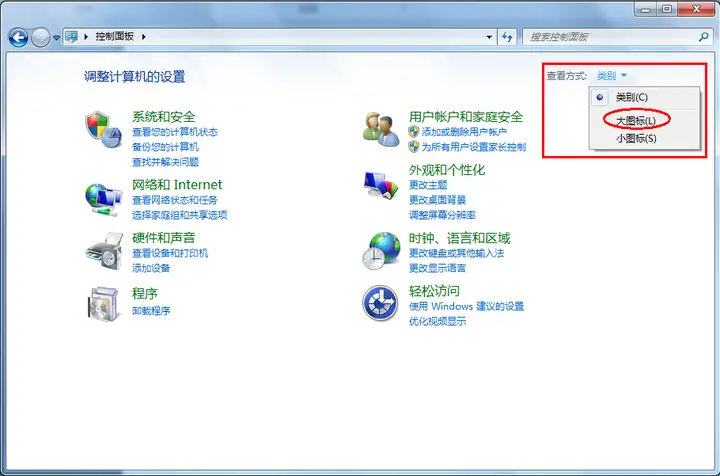
图 3-2-1
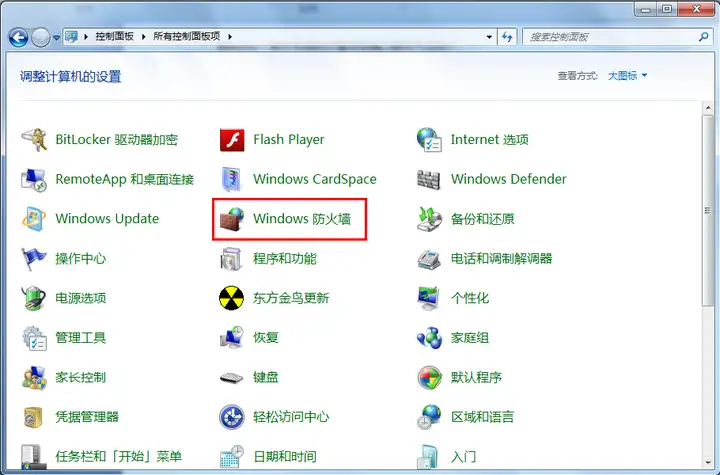
图 3-2-2
在windows防火墙面板中选择“高级设置”如图(3-3)所示:
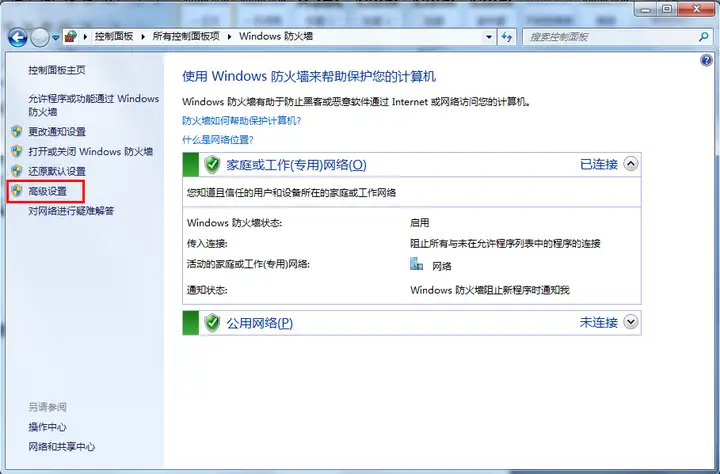
图 3-3
在高级安全Windows防火墙设置界面选择“入站规则”如图(3-4)所示:
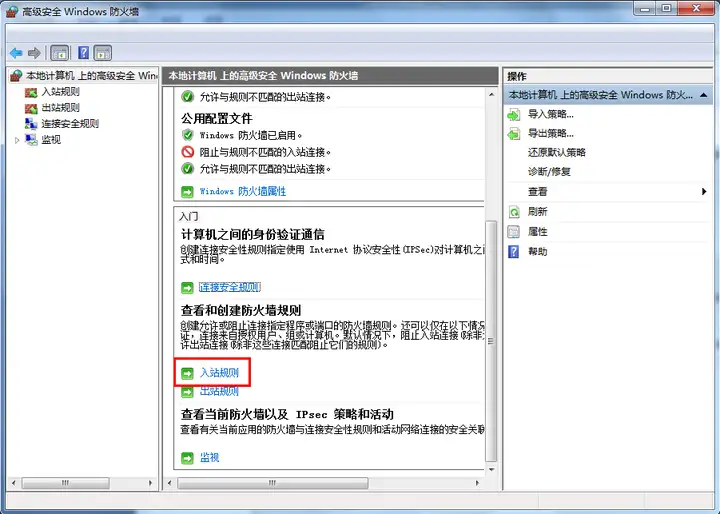
图 3-4
选择“新建规则”如图(3-5)所示:
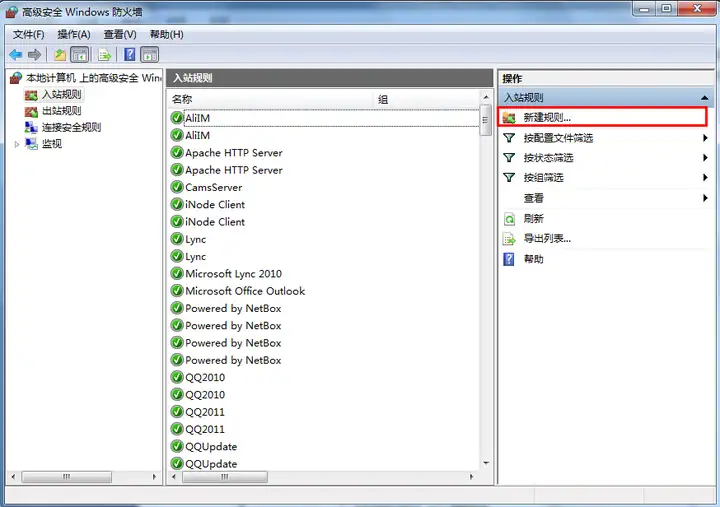
图 3-5
选择“端口”点击“下一步”如图(3-6)所示:
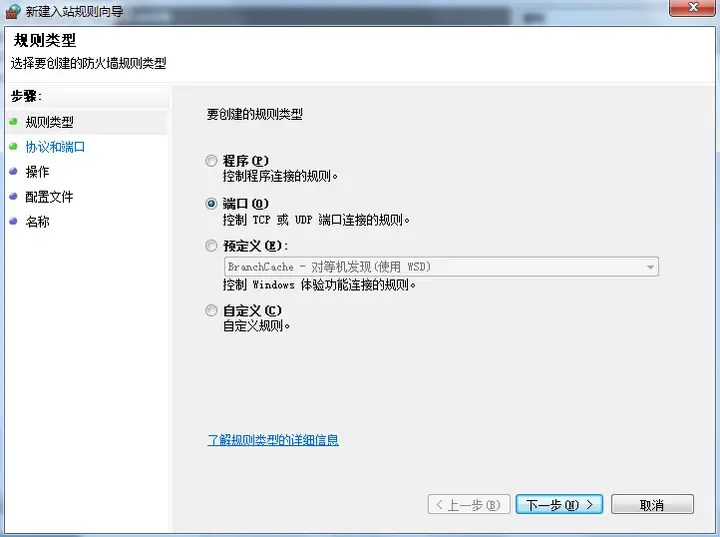
图 3-6
选择“TCP”,选中“特定本地端口”在端口边上输入”9798”,依次点击“下一步”如图(3-7-1),图(3-7-2),图(3-7-2)所示:
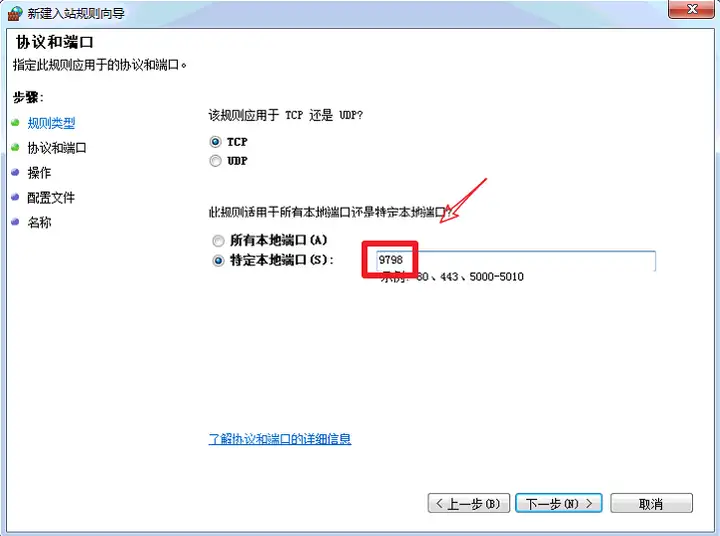
图 3-7-1
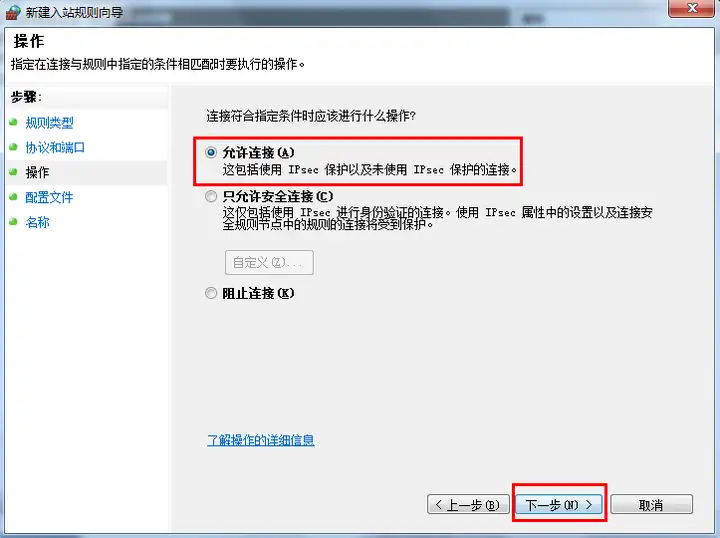
图 3-7-2
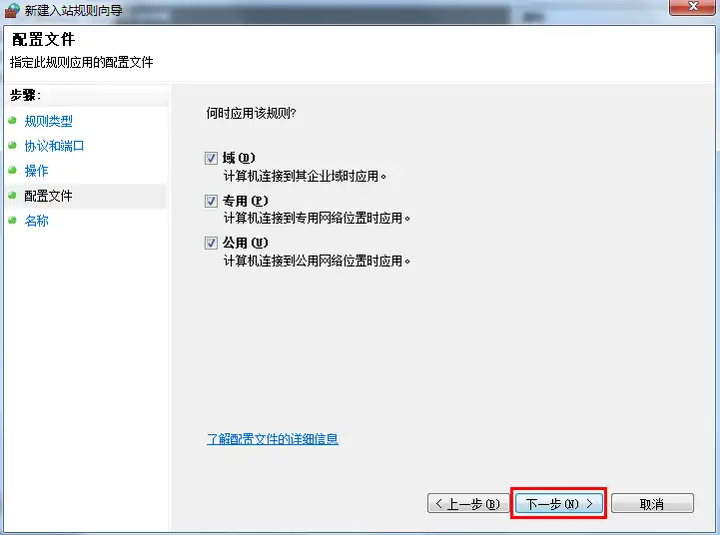
图 3-7-3
在名称处填入端口号的名称(可随便输入)本例中输入tong如图(3-8),点击完成,即完成端口号添加操作。
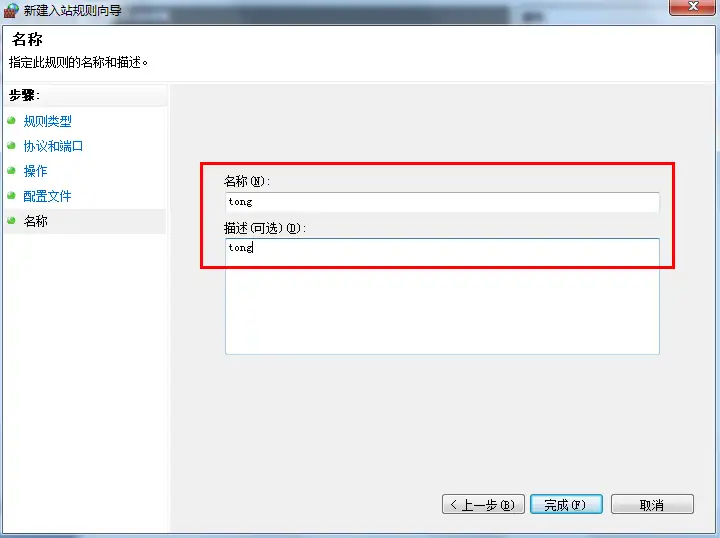
图 3-8
3.3 路由器设置
下图是在TP-link路由器中添加9798端口的方法,登陆路由器在浏览器里输入192.168.1.1,并且输入账号密码,如图(3-9)所示,请根据实际地址填写
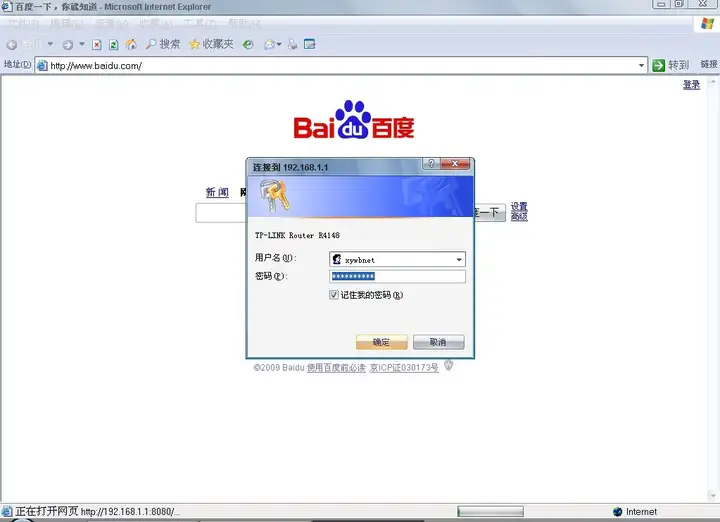
图 3-9
点转发规则--虚拟服务器--添加新条目,如图(3-10)所示:
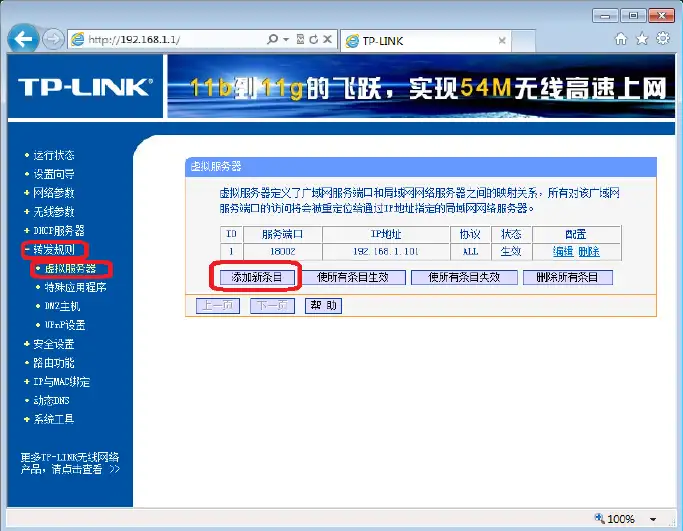
图 3-10
添加好服务器端口号:9798和服务器的IP地址点击保存,如图(3-11)所示:
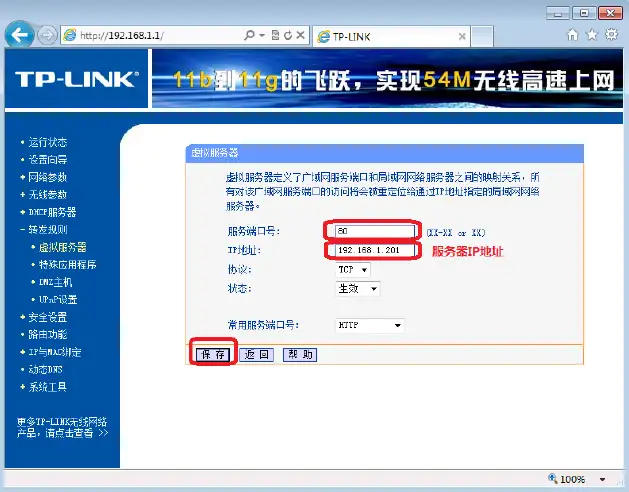
图 3-11
到此路由器设置完成。
注: 不同的路由器设置略有不同,请根据实际的路由器进行设置
第四章 测试与验证
4.1 域名访问测试
通过域名或者公网IP访问如图(4-1)所示(下图只是示例,请按照实际情况输入):

图 4-1
如果可以打开登录页面证明域名访问成功。
总结:只需要将路由器上的端口[9798]映射到服务区内网的端口[9798]即可通过公网IP进行或绑定公网IP的域名进行访问
注:如果公网IP访问最好是向网络服务商申请固定IP,否则需要不断的修改公网IP进行访问



