一、文件服务器部署
文件服务器是金蝶云星空存储单据附件文件的服务器,实现客户端与文件服务器文件传输,提升数据库服务器性能,降低了附件管理的复杂程度,减少了数据维护成本。
1. 基本部署策略
1.1 推荐生产环境部署方案
定义:数据库、应用服务器(管理中心)、文件服务器分别单独部署在专用服务器上,适合于金蝶云星空系统大多数部署案例。
为保证系统性能,在客户生产环境应用服务器、数据库服务器、文件服务器必须分开单独部署,并且建议这些服务器专用于金蝶云星空服务,不建议用其他企业应用服务器(例如AD、DNS、Mail等)兼任。这样做才能保证不会发生多种服务争抢服务器运算资源,严重影响金蝶云星空系统的运行性能。
而且从网络安全角度考虑,管理员可能对数据库服务器、应用服务器、文件服务器采用不同的安全策略,例如将数据库隔离在单独VLAN、将应用服务器放在DMZ等,服务器分开部署更能满足网络安全方面的要求。
1.2 非生产环境部署方案
定义:数据库、管理中心、应用服务器、文件服务器都装在同一服务器上,适合于金蝶云星空系统演示,测试,开发等应用场景。
在进行系统演示,测试或开发等小型的应用场景,业务量较小,可以将数据库,管理中心和应用服务器安装在同一台服务器上。为保证系统性能,在客户生产环境严禁采用这种部署方式。
二、系统安装过程
2.1 环境准备
请参考此贴:金蝶云·星空安装部署环境准备
2.2 安装文件服务器
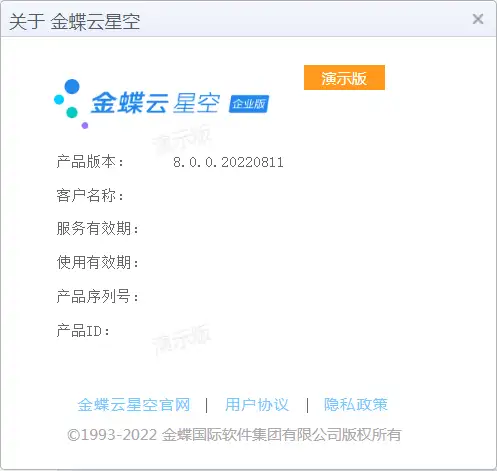
1、登录管理中心查看版本号,下载该补丁版本对应的安装包,如管理中心版本为“企业版8.0.0.20220811”,需下载企业版8.0的安装包(请参考此贴:安装包下载)。
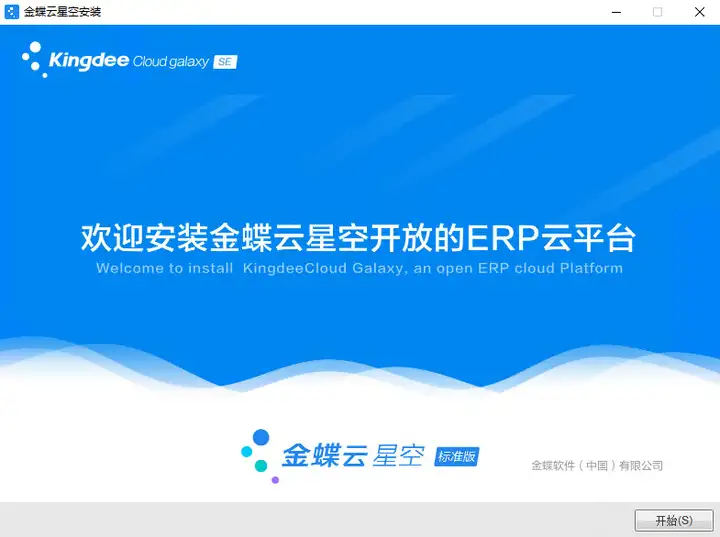
2、运行安装包安装程序,进入到安装欢迎界面,点击“开始”,进入下一步安装步骤。
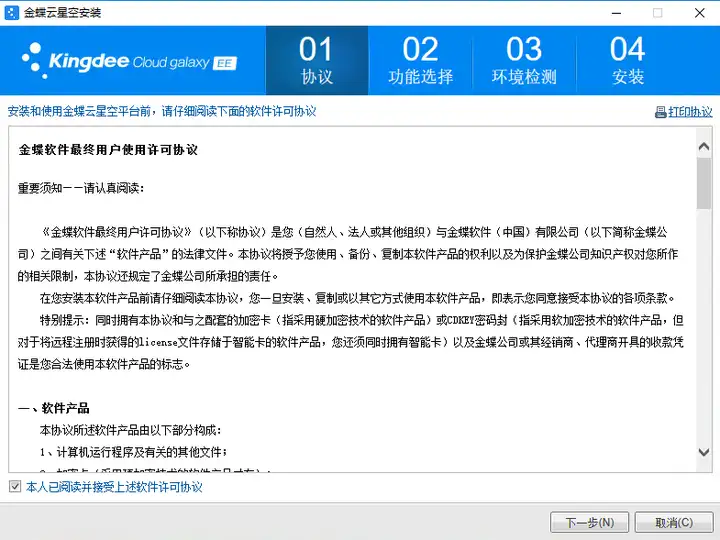
3、勾选“本人已阅读并接受上述软件许可协议”后,点击“下一步”进入下一步安装步骤。
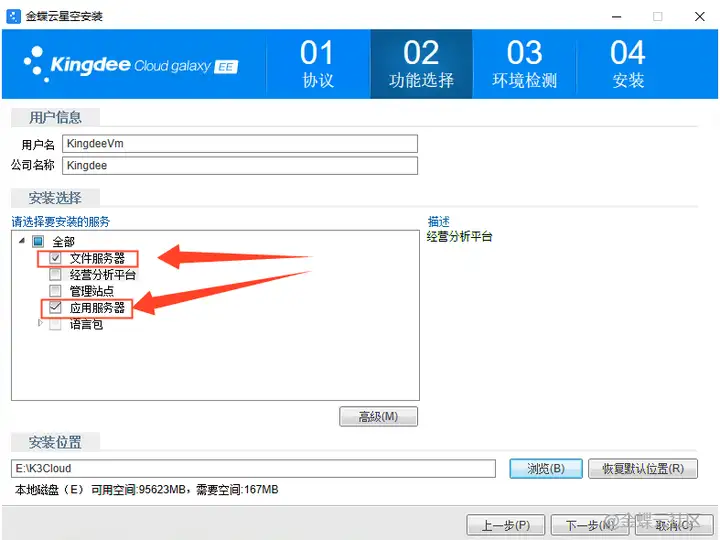
4、 录入用户名和公司名称后,选择安装的服务内容为文件服务器和应用服务器,清除其他服务内容,选择安装路径。点击“高级”选项编辑管理中心地址或者点击“下一步”再弹出的管理中心地址设置框中设置管理中心地址。
5、高级选项中,可根据实际情况填写需要连接的管理中心地址,业务站点必须与文件服务器连接同一个管理中心。
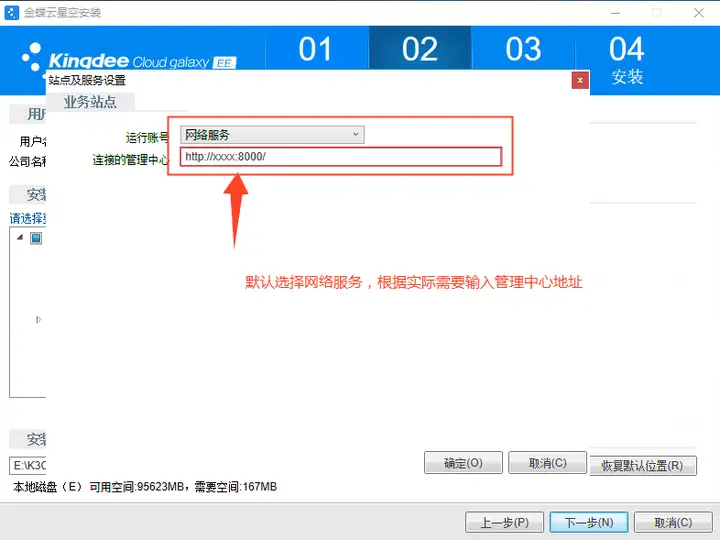
1) 运行账号选择网络服务。
2) 输入管理中心地址:文件服务器和管理中心部署在同一台机器,业务站点连接的管理中心默认是http://localhost:8000/ ,不可修改。文件服务器和管理中心部署在不同的机器,输入需要连接的管理中心地址(如提示管理中心不可用或者未授权可以参考此贴:)。
3) 最后的/不能省略。
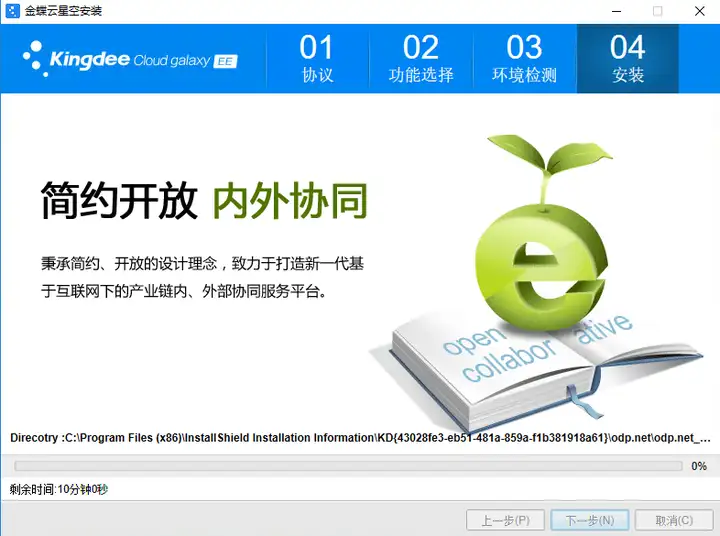
6、系统根据选择安装的服务内容进行环境检测,检测完成后进行金蝶云星空下一步的安装。
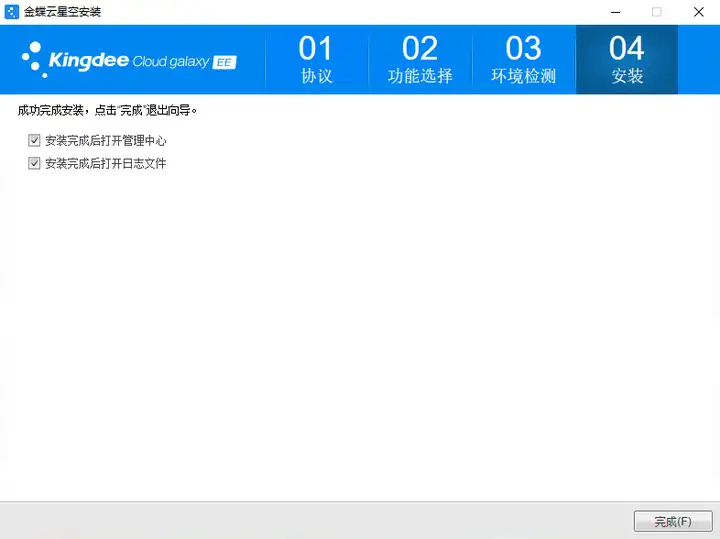
7、 安装完成后,点击“完成”,系统默认打开管理站点并弹出安装日志K3Setup.log(可查看安装过程的日志信息,便于出现问题的时候定位问题)。
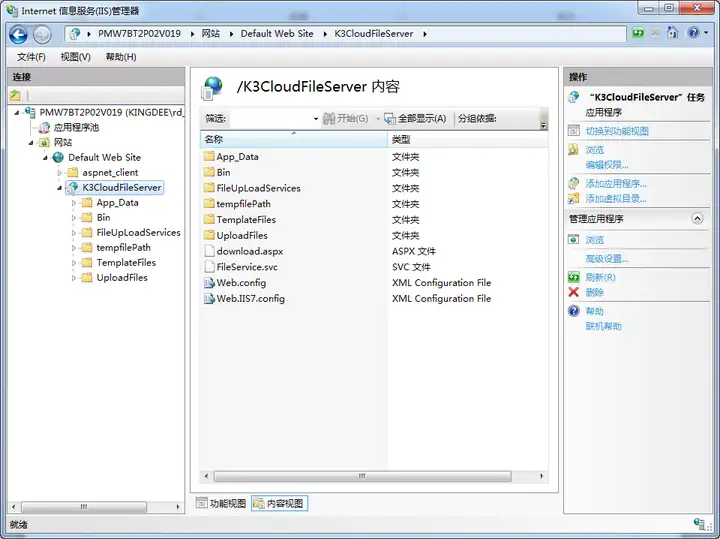
8、安装完产品后,打开IIS管理器,可查看K3CloudFileServer站点。
3、 客户端文件服务器配置
3.1文件服务地址设置
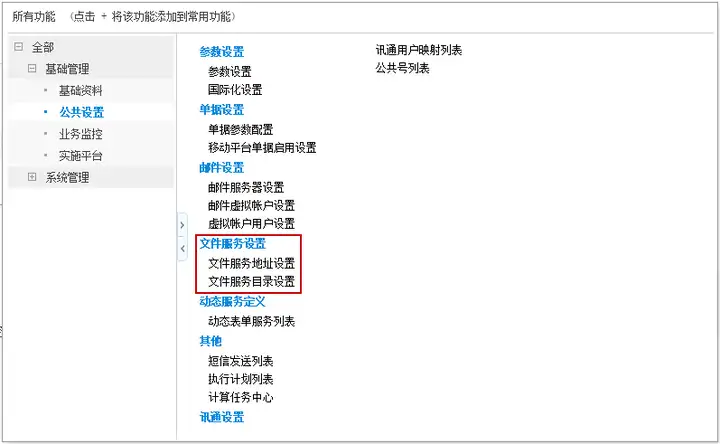
1、系统管理员账户登陆客户端主控台-【基础管理】-【公共设置】-【文件服务地址设置】。
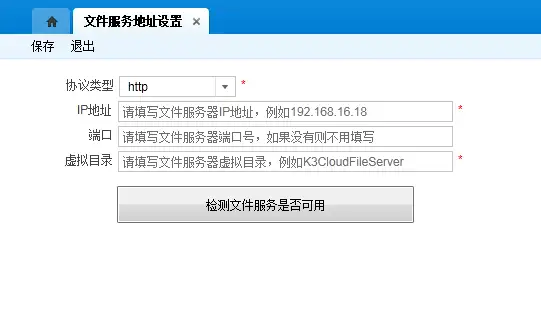
2、根据实际情况及提示信息填写文件服务器地址,协议类型默认可不修改,IP地址填写文件服务器部署机器IP地址,端口默认可不填,虚拟目录填写K3CloudFileServer,填写完成后点击检测文件服务器是否可用按钮,提示服务器可用之后,点击保存完成文件服务器地址配置。
3.2文件服务目录设置
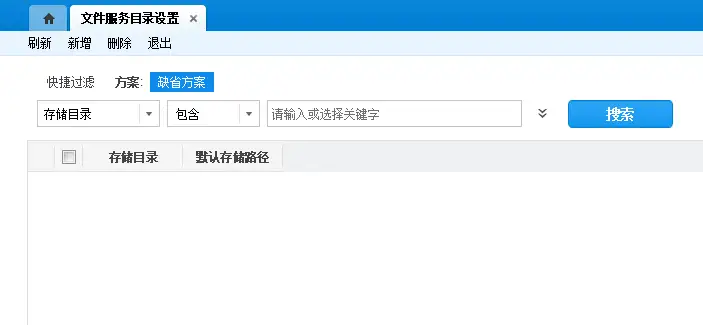
1、系统管理员账户登陆客户端主控台-【基础管理】-【公共设置】-【文件服务地址设置】,打开文件服务目录设置列表。
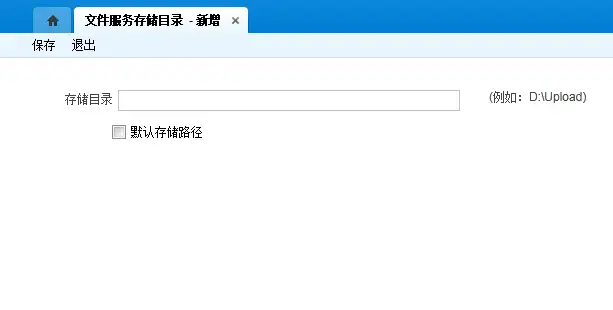
2、点击新增按钮,根据实际情况及提示信息填写文件存储目录,支持设置多个目录,并设置其中一个目录为默认存储路径,默认存储路径为附件文件存储目录。
3、用户为业务单据上传附件时,文件服务器自动创建存储目录文件夹,附件自动上传至文件服务器默认存储路径文件夹下,并以不同文件类型及日期自动创建子文件



