

真诚 及时 专业 尊重 合作 共赢
我们注重服务,但我们更关注客户的需求
服务支持
河源用友T6销售订单按表体显示顺序打印教程
作者:用友软件(广州)客服中心
来源:www.ufida168.com
发布时间:2024-01-08
访问量:
+万
【概要描述】:【问题现象】当销售订单表体的记录行数过多时,打印销售订单表体行的排序是混乱的,没有按照录入顺序排序(也就是销售订单上表体行显示顺序)打印,使用新打印和原标准打印顺序都是混乱的,但是当表体记录行少的时候打印排序又是正常的。销售发货单、销售发票等打印排序混乱问题仅供参考,以上脚本中的视图需要做相应的变更。
' fill='%23FFFFFF'%3E%3Crect x='249' y='126' width='1' height='1'%3E%3C/rect%3E%3C/g%3E%3C/g%3E%3C/svg%3E) 【问题现象】 当销售订单表体的记录行数过多时,打印销售订单表体行的排序是混乱的,没有按照录入顺序排序(也就是销售订单上表体行显示顺序)打印,使用新打印和原标准打印顺序都是混乱的,但是当表体记录行少的时候打印排序又是正常的。 【原因分析】
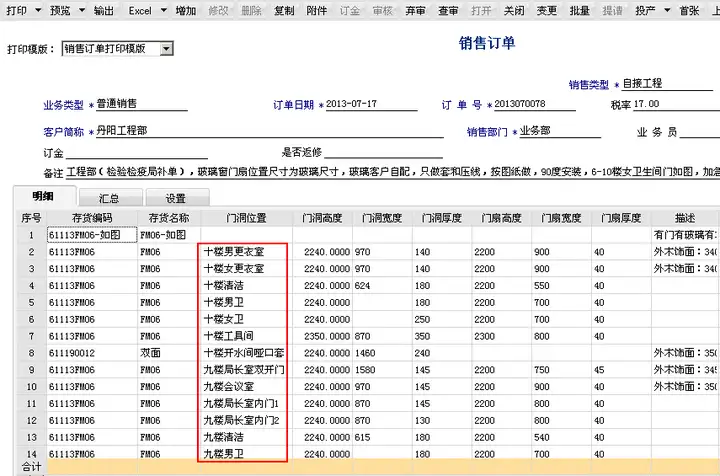
销售订单表体按这个顺序录入显示
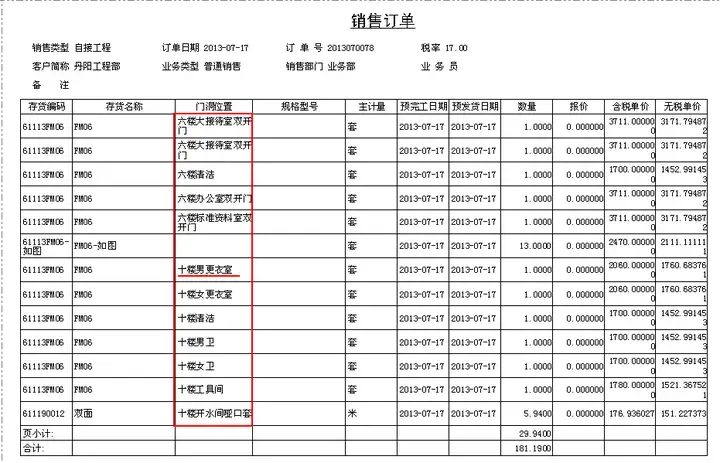
1.标准打印预览结果
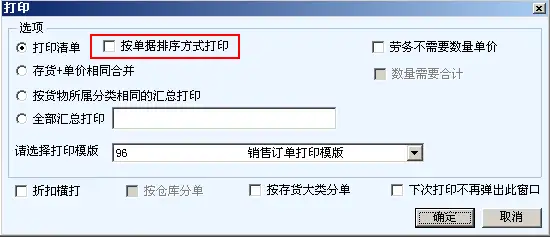
可以看到单据上第一行打印到下面了,其他的顺序也是乱的 2.新打印预览的顺序和上面一样的也是乱的。 【解决方案】 1.使用标准打印界面勾选“按单据排序方式打印”
勾选后再打印和单据显示一致
打印顺序和单据显示顺序一致
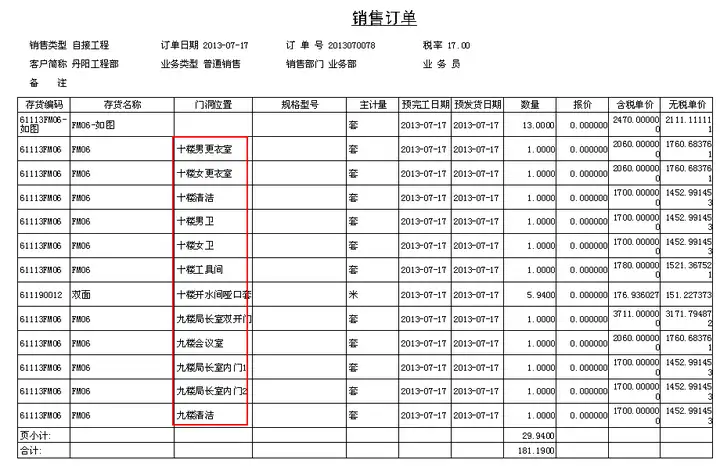
2.新打印需要修改存储过程按“autoid”排序 修改方法: (1)必须先备份账套; (2)在查询分析器中执行语句 SET QUOTED_IDENTIFIER ON GO SET ANSI_NULLS ON GO --select * from SaleOrderSQ where id=convert(int,@parm) end GO SET QUOTED_IDENTIFIER OFF GO SET ANSI_NULLS ON GO 执行以上语句为修改销售订单新打印存储过程,执行语句后再看新打印排序结果:
打印顺序和单据显示顺序一致
【知识拓展】 销售发货单、销售发票等打印排序混乱问题仅供参考,以上脚本中的视图需要做相应的变更。
|
关键词: 用友软件公司,快捷键
分享
相关服务

