1.概述 本安装指南主要包含以下几部分内容:
U8 cloud安装盘介绍。 U8 cloud部署架构介绍。 安装U8 cloud时,对系统软件、硬件、数据库的配置要求。 数据库设置与创建。 U8 cloud正式环境搭建。 U8 cloud测试环境搭建。 U8 cloud 加购激活。 U8 cloud演示环境搭建 U8 cloud2.7、3.X升级5.0安装部署。 U8 cloud 连接用友云。 U8 cloud console工具。 U8 cloud的卸载。 注意事项。
U8 cloud是一个全面基于J2EE技术体系的产品,是用友云系列产品的重要组成部分。U8 cloud主要提供企业级云ERP整体解决方案,秉承敏经营、轻管理、简IT的理念,实现企业运营的数字化、智能化,可以使企业增加收入,提升效率,降低成本,降低信息服务门槛。U8 cloud全面支持多组织业务协同、营销创新、智能财务、人力服务等,融合用友云服务实现企业互联网的资源连接、共享、协同,并成为企业信息服务平台的核心。
2.产品与安装盘对应清单 2.1 产品盘文件目录
目录及文件 说明
U8 cloud 5.0安装指南.pdf
U8 cloud 5.0版说明.pdf
U8 cloud 5.0.zip
U8 cloud安装压缩包
\Doc \Doc\ Doc下为集成配置说明
\Tools \Tools\ U8 cloud安装使用相关工具
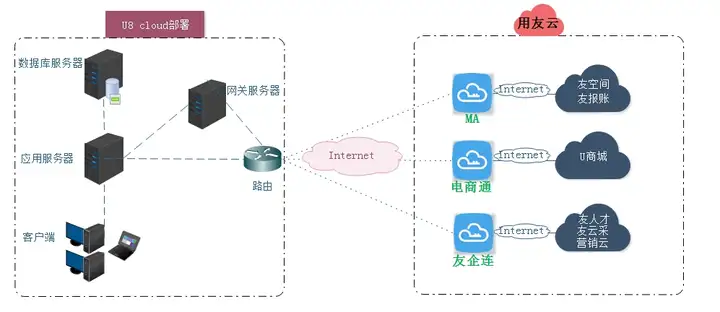
3.U8 cloud部署架构
U8 cloud部署架构简图
注意:应用服务器和客户端需要能访问Internet。
4.服务器环境配置要求 4.1 操作系统平台 U8 cloud支持多种操作系统。其中包括win2008 Server R2、win2012 Server R2、win2016 Server、centos7.4、中标麒麟、统信、深度、银河麒麟操作系统。
应用服务器操作系统 操作系统位数 CPU JDK版本
win2008 Server R2 64 Intel Xeon ufjdk1.8.0_241
win2012 Server R2 64 Intel Xeon ufjdk1.8.0_241
win2016 Server 64 Intel Xeon ufjdk1.8.0_241
win2019 Server 64 Intel Xeon ufjdk1.8.0_241
win2022 Server 64 Intel Xeon ufjdk1.8.0_241
Centos7 64 Intel Xeon ufjdk1.8.0_241
Centos8 64 Intel Xeon ufjdk1.8.0_241
中标麒麟操作系统V7.0 64 loongson openjdk1.8.0_192
银河麒麟操作系统V10 64 ARM openjdk1.8.0_222
统信操作系统V20 64 Loongson openjdk1.8.0_192
深度操作系统V15 64 ARM openjdk1.8.0_222
中科方德 64 ARM openjdk1.8.0_222
注意:
操作系统请选择带GUI的标准版,没有明确指定的安装平台不推荐使用。
4.2 硬件配置推荐 简明硬件建议表,本表所写关键硬件要求以Intel Xeon E5为标准计算:
U8C系统注册用户数量 0-150 150-300 300-450 450-600 >600
配置 应用服务器 数据库服务器 应用服务器 数据库服务器 应用服务器 数据库服务器 应用服务器 数据库服务器 应用服务器 数据库服务器
CPU物理核数 4 4 4 4 8 8 8 8 ① ①
内存容量(G) 8 8 8 16 16 16 16 32 ① ①
说明:
上表为推荐配置,大部分企业可以直接采用,后续可结合企业具体业务负载情况动态调整,以达到最优效果。 全员应用业务,如报销、友空间,与U8 cloud注册用户换算比例为3:1,比如1个U8C用户操作时所产生的系统负载相当于3个报销人员所产生的系统负载。 应用服务器CPU建议Intel Xeon E5系列主频2.5GHZ及以上,数据库服务器CPU建议Intel Xeon E5系列主频3.0GHZ及以上。 应用服务器和数据库服务器建议放在一个网段内,具体网络要求参照文档第6节。 应用服务器存储建议使用SAS存储或SSD存储,数据库服务器存储可以使用外挂存储SAS盘。 ①客户规模大于600注册用户时,推荐使用NC产品或者与总部联系评估硬件方案。
4.3 数据库支持状况 注意:建议使用数据库对应版本的最新的补丁。非下表中的数据库版本未做适配,不能保证正常运行
数据库类型
SQL Server 2012 Enterprise Edition
SQL Server 2014 Enterprise Edition
SQL Server 2016 Enterprise Edition
SQL Server 2019 Enterprise Edition
SQL Server 2019 Standard
SQL Server 2022 Enterprise Edition
SQL Server 2022 Standard
ORACLE Enterprise Edition 11.2.0.4
ORACLE Enterprise Edition 12.1.0.1.0
ORACLE Enterprise Edition 19.3.0.0.0
达梦7(DM7)
达梦8(DM8)
KingbaseES V8
HighGo Enterprise Edition 4.5.7
Vastbase G100 V2.2
GBase 8c V5_3.0.0
ShenTongGauss 7.0.21
Uxdb v2.1.1.5E
5.客户端配置要求 5.1 客户端硬件配置要求
配置 建议配置
CPU 双核(或更高)
内存 4GB(或更高)
硬盘(剩余空间) 10GB(或更高)
打印机(windows) 操作系统所能适配的打印机
打印机(信创) 奔图打印机CM8505DN
显示适配器 支持主流分辨率,1280*768|800|1024 1366*768 1440*900 1600*900 1680*1050
5.2 客户端软件配置要求
产品 操作系统 IE Firefox Chrome UClient
U8 Cloud Windows √ - - √
银河麒麟V4 - - - √
统信V20 - - - √
MAC OS - - - √
Iufo Cloud Windows √ - √ √
银河麒麟 - - - √
统信V20 - - - √
MAC OS - - √ -
全员报销 Windows - √ √ √
银河麒麟 - - √ -
统信V20 - - √ -
MAC OS - - √ -
注:
Windows操作系统包括:Windows 7, Windows Server 2008, Windows 10, Windows Server2012;
CA用户,由于第三方CA厂家未适配MAC系统的KEY的驱动,客户端无法导入用户信息,CA用户在MAC客户端无法使用。 HR word卡片使用的第三方控件未完全支持MAC客户端,与此相关的岗位说明书、职务说明书、人员卡片、劳动合同模板文本等功能在MAC客户端无法设计和直接预览,可以导出到本地实现预览。 MAC客户端上物料码和货位码在打印时,不支持显示二维码信息。 MAC上使用iufo Cloud时,需要同时安装Chrome和UClient。打开报表“格式设计”等节点需要调用UClient。6.网络相关要求 6.1 网络配置推荐表
网络配置项 建议网络配置
各服务器之间 千兆以太网(Gigabit Ethernet)网络延时:< 10ms 丢包率且不能丢包
客户端和应用服务器之间 服务器出口带宽:5Mbps+(并发客户端数∕ 5)× 1.0 Mbps网络延时:< 100ms 丢包率:< 2 %一个客户端到服务器之间带宽需要保证:5.0M或以上
6.2 网络其他配置要求
用户通过防火墙访问U8 cloud服务器时,需要注意在防火墙上开放相应端口。用户可以使用单机应用或集群模式灵活配置环境,需要保证相关端口不被其他应用占用。 在数据库服务器和应用服务器上不要安装或启用DHCP、DNS、PROXY、WINS和防火墙等服务。请将防火墙功能停止,保证数据库服务器和应用服务器,应用服务器和应用服务器间高速网络通信,强烈推荐应用服务器、数据库服务器、web服务器间使用千兆网络进行连接,不建议安装或设置跨网关或跨防火墙通信。 应用服务器的网卡正确设置很重要。通常情况下,要保证网卡驱动、物理连线、地址、网关、路由等被正确配置。如果环境中有网卡被启用而未连接物理网线,可能会影响U8 cloud系统网络操作性能,在此建议禁用不使用的网卡。
7.数据库设置、建立 7.1 数据库字符集设置 脚本的红色标号部分需要修改(如路径、数据库名称等),黑色部分为标准脚本,不可修改。
SQL Server 2012排序规则:实例和数据库均需要设置为Chinese_PRC_CI_AS。 SQL Server 2014排序规则:实例和数据库均需要设置为Chinese_PRC_CI_AS。 SQL Server 2016排序规则:实例和数据库均需要设置为Chinese_PRC_CI_AS。 SQL Server 2019排序规则:实例和数据库均需要设置为Chinese_PRC_CI_AS,数据库配置选择驱动时选择2016驱动即可。 ORACLE 11.2.0.4.0字符集:需要设置数据库字符集为ZHS16GBK。 ORACLE 12.1.0.1.0字符集:需要设置数据库字符集为ZHS16GBK。 ORACLE 19.3.0.0.0字符集:需要设置数据库字符集为ZHS16GBK。 DM7、DM8字符集:需要设置数据库字符集为GB18030。 人大金仓字符集:需要设置数据库字符集为GB18030。 瀚高4.5.7字符集:需要设置数据库字符集为GB18030。
注意:1. 若使用oracle数据库,redo日志大小需要修改为1G。创建数据库后需调整游标为2000,
达梦数据库安装时需要调整页大小至32k。 达梦数据库需要修改安装目录下dm.ini文件中MAX_SESSIONS=1000,EXCLUDE_RESERVED_WORDS= verify,static,link,xml。 达梦数据库和人大金仓数据库必须取消勾选大小写敏感,设置为大小写不敏感
7.2 建立标准数据库结构及用户 U8 cloud支持SQL Server 2012、SQL Server 2014、SQL Server 2016、SQL Server 2019、ORACLE 11gR2、ORACLE 12c、ORACLE 19c、DM7、DM8、GaussDB、人大金仓、瀚高数据库。在使用不同的数据库时,需要按要求建立相关表空间或文件组,才能正常完成U8 cloud管理软件安装。
在SQL Server中创建数据库、文件组及U8cloud数据库用户:
U8 cloud在使用SQL Server数据库时要求:建立NNC_DATA01、NNC_DATA02、NNC_DATA03、NNC_INDEX01、NNC_INDEX02、NNC_INDEX03六个文件组,对六个文件组的数据文件名称、位置、个数没有限制。但要保证每个文件组中都有数据文件。在具体使用中需要根据实际情况修改数据文件存储的位置和大小,达到磁盘最大读写效率。 下列脚本为例:创建U8 cloud产品的数据库为U8CLOUD。
USE master;goDECLARE @database_name NVARCHAR(50);DECLARE @data_file NVARCHAR(50);DECLARE @sql NVARCHAR(MAX);--数据库名SET @database_name = '数据库名字';--数据文件存放路径,该路径必须存在。--路径中不允许使用空格等字符,建议使用全英文,--如 D:\SQLSERVER\DATASET @data_file = '数据库数据文件存放路径';SET @sql = 'CREATE DATABASE' + QUOTENAME(@database_name) + ';' +'ALTER DATABASE ' + @database_name + ' ADD FILEGROUP [NNC_DATA01];' + 'ALTER DATABASE ' + @database_name + ' ADD FILE(NAME = nnc_data01 , FILENAME = ' + '''' + @data_file + '\' + @database_name + '_nnc_data01_Data.NDF '+''''+', SIZE = 500, FILEGROWTH = 200) TO FILEGROUP [NNC_DATA01]' +'ALTER DATABASE ' + @database_name + ' ADD FILEGROUP [NNC_DATA02];' + 'ALTER DATABASE ' + @database_name + ' ADD FILE(NAME = nnc_data02 , FILENAME = ' + '''' + @data_file + '\' + @database_name + '_nnc_data02_Data.NDF '+''''+', SIZE = 500, FILEGROWTH = 200) TO FILEGROUP [NNC_DATA02]' +'ALTER DATABASE ' + @database_name + ' ADD FILEGROUP [NNC_DATA03];' + 'ALTER DATABASE ' + @database_name + ' ADD FILE(NAME = nnc_data03 , FILENAME = ' + '''' + @data_file + '\' + @database_name + '_nnc_data03_Data.NDF '+''''+', SIZE = 500, FILEGROWTH = 200) TO FILEGROUP [NNC_DATA03]' +'ALTER DATABASE ' + @database_name + ' ADD FILEGROUP [NNC_INDEX01];' + 'ALTER DATABASE ' + @database_name + ' ADD FILE(NAME = nnc_index01 , FILENAME = ' + '''' + @data_file + '\' + @database_name + '_nnc_index01_Data.NDF '+''''+', SIZE = 500, FILEGROWTH = 200) TO FILEGROUP [NNC_INDEX01]' +'ALTER DATABASE ' + @database_name + ' ADD FILEGROUP [NNC_INDEX02];' + 'ALTER DATABASE ' + @database_name + ' ADD FILE(NAME = nnc_index02 , FILENAME = ' + '''' + @data_file + '\' + @database_name + '_nnc_index02_Data.NDF '+''''+', SIZE = 500, FILEGROWTH = 200) TO FILEGROUP [NNC_INDEX02]' +'ALTER DATABASE ' + @database_name + ' ADD FILEGROUP [NNC_INDEX03];' + 'ALTER DATABASE ' + @database_name + ' ADD FILE(NAME = nnc_index03 , FILENAME = ' + '''' + @data_file + '\' + @database_name + '_nnc_index03_Data.NDF '+''''+', SIZE = 500, FILEGROWTH = 200) TO FILEGROUP [NNC_INDEX03]' EXEC sp_executesql @sql;go--切换数据库use 数据库名字;go--启用快照隔离declare @exec_stmt nvarchar(4000) select @exec_stmt='ALTER DATABASE '+db_name()+' set read_committed_snapshot ON ' exec (@exec_stmt)go--禁用并行sp_configure 'show advanced options',1 go reconfigure with override go sp_configure 'max degree of parallelism',1 go reconfigure with override go
--------------------------------------------------------------------------------------
注意:
本脚本为参考,在具体使用中需要根据实际情况修改数据文件存储的位置和大小。 在新建查询中执行以上脚本,选择操作的数据库,运行脚本。
对于文件组和tempdb的建议如下:
NNC_DATA01 文件组,有对应的物理文件,初始大小"500M"; NNC_DATA02 文件组,有对应的物理文件,初始大小"500M"; NNC_DATA03 文件组,有对应的物理文件,初始大小"500M";
4. NNC_INDEX01 文件组,有对应的物理文件,初始大小"200M";
5. NNC_INDEX02 文件组,有对应的物理文件,初始大小"200M";
6. NNC_INDEX03 文件组,有对应的物理文件,初始大小"200M";
7. tempdb数据库,调整初始大小500M和增长方式。
注意!!创建数据库后需调整游标为2000,如下所示:
先用超级管理员(sys)登陆服务器:sqlplus "/as sysdba"连接到:Oracle查看ORACLE最大游标数:SQL> show parameter open_cursors;查看当前打开的游标数目:SQL> select count(*) from v$open_cursor;设置数据库最大游标数量:SQL>alter system set open_cursors=2000 scope=both;
修改最大连接数
SQL> show parameter processes; #最大连接SQL> alter system set processes = 3000 scope = spfile; #修改连接重启数据库后生效
U8 cloud在使用ORACLE数据库时要求:建立NNC_DATA01、NNC_DATA02、NNC_DATA03、NNC_INDEX01、NNC_INDEX02、NNC_INDEX03六个表空间,对6个表空间的最小大小有具体要求。具体数据文件存放位置、存放形式、数据文件个数没有限制,在具体使用中需要根据实际情况修改数据文件存储的位置和大小,达到磁盘最大读写效率。
-- 创建数据表空间及文件CREATE TABLESPACE NNC_DATA01 DATAFILE 'D:\ORACLE\ORADATA\ORA11G\nnc_data01.dbf' SIZE 500M AUTOEXTEND ON NEXT 50M EXTENT MANAGEMENT LOCAL UNIFORM SIZE 256K ;CREATE TABLESPACE NNC_DATA02 DATAFILE 'D:\ORACLE\ORADATA\ORA11G\nnc_data02.dbf' SIZE 300M AUTOEXTEND ON NEXT 50M EXTENT MANAGEMENT LOCAL UNIFORM SIZE 256K ;CREATE TABLESPACE NNC_DATA03 DATAFILE 'D:\ORACLE\ORADATA\ORA11G\nnc_data03.dbf' SIZE 500M AUTOEXTEND ON NEXT 100M EXTENT MANAGEMENT LOCAL UNIFORM SIZE 512K ;CREATE TABLESPACE NNC_INDEX01 DATAFILE 'D:\ORACLE\ORADATA\ORA11G\nnc_index01.dbf' SIZE 500M AUTOEXTEND ON NEXT 50M EXTENT MANAGEMENT LOCAL UNIFORM SIZE 128K ;CREATE TABLESPACE NNC_INDEX02 DATAFILE 'D:\ORACLE\ORADATA\ORA11G\nnc_index02.dbf' SIZE 300M AUTOEXTEND ON NEXT 50M EXTENT MANAGEMENT LOCAL UNIFORM SIZE 128K ;CREATE TABLESPACE NNC_INDEX03 DATAFILE 'D:\ORACLE\ORADATA\ORA11G\nnc_index03.dbf' SIZE 500M AUTOEXTEND ON NEXT 100M EXTENT MANAGEMENT LOCAL UNIFORM SIZE 256K ;
本脚本为参考脚本,在具体使用中需要根据实际情况修改数据文件存储的位置和大小。
脚本可以在sqlplus中直接执行;也可以通过sqlplus运行,输入连接用户和密码,通过"@"命令运行脚本。最后注意要提交。下面以通过"@"命令运行脚本的方式举例:
SQL>connect oracle system/manager;SQL>@ c:\SQL_ORA.SQL;SQL>commit; 连接数据库执行SQL脚本提交
对于表空间的管理建议如下:
temp 用户临时表空间,名称可以自己确定,但在建立用户时需要指定默认临时表空间,大小自动增长。 U8CLOUD的两个表空间都需要分配限额,限额选择"无限制"。 ORACLE数据库需要调整用户临时表空间大小,建议最小值300M,文件增长不受限制。
创建U8C用户“U8CLOUD”:
-- 创建用户及授权SQL> create user U8CLOUD identified by 1 default tablespace nnc_data01 temporary tablespace temp; SQL> grant dba,connect to U8CLOUD;
在ORACLE 12.2.0.1.0 中创建数据库、文件组及U8 cloud数据库用户 在达梦中创建数据库、表空间及用户:
U8 cloud在使用达梦数据库时要求:建立NNC_DATA01、NNC_DATA02、NNC_DATA03、NNC_INDEX01、NNC_INDEX02、NNC_INDEX03六个表空间,对6个表空间的最小大小有具体要求。具体数据文件存放位置、存放形式、数据文件个数没有限制,在具体使用中需要根据实际情况修改数据文件存储的位置和大小,达到磁盘最大读写效率。
注意:
达梦数据库安装时需要调整页大小至32k。 达梦数据库需要修改安装目录下 dm.ini文件中 MAX_SESSIONS=1000,EXCLUDE_RESERVED_WORDS= verify,static,link,xml。大小写敏感修改为大小写不敏感
-- 创建数据表空间及文件CREATE TABLESPACE NNC_DATA01 DATAFILE 'E:\dmdbms\data\DAMENG\NNC_DATA01.dbf' SIZE 128 AUTOEXTEND ON MAXSIZE 67108863 CACHE = NORMAL;CREATE TABLESPACE NNC_DATA02 DATAFILE 'E:\dmdbms\data\DAMENG\NNC_DATA02.dbf' SIZE 128 AUTOEXTEND ON MAXSIZE 67108863 CACHE = NORMAL;CREATE TABLESPACE NNC_DATA03 DATAFILE 'E:\dmdbms\data\DAMENG\NNC_DATA03.dbf' SIZE 128 AUTOEXTEND ON MAXSIZE 67108863 CACHE = NORMAL;CREATE TABLESPACE NNC_INDEX01 DATAFILE 'E:\dmdbms\data\DAMENG\NNC_INDEX01.dbf' SIZE 128 AUTOEXTEND ON MAXSIZE 67108863 CACHE = NORMAL;CREATE TABLESPACE NNC_INDEX02 DATAFILE 'E:\dmdbms\data\DAMENG\NNC_INDEX02.dbf' SIZE 128 AUTOEXTEND ON MAXSIZE 67108863 CACHE = NORMAL;CREATE TABLESPACE NNC_INDEX03 DATAFILE 'E:\dmdbms\data\DAMENG\NNC_INDEX03.dbf' SIZE 128 AUTOEXTEND ON MAXSIZE 67108863 CACHE = NORMAL;
本脚本为参考脚本,在具体使用中需要根据实际情况修改数据文件存储的位置和大小。
创建U8C用户“U8CLOUD”:
-- 创建用户及授权SQL> create user U8CLOUD identified by "u8cloud001" default tablespace nnc_data01 temporary tablespace temp; SQL> grant dba,resource,public to U8CLOUD;
在人大金仓中创建数据库、表空间及用户:
--创建表空间及文件:CREATE TABLESPACE nnc_data01 LOCATION 'E:\Kingbase\tablespacedata01\';CREATE TABLESPACE nnc_data02 LOCATION 'E:\Kingbase\tablespacedata02\';CREATE TABLESPACE nnc_data03 LOCATION 'E:\Kingbase\tablespacedata03\';CREATE TABLESPACE nnc_index01 LOCATION 'E:\Kingbase\tablespacedata04\';CREATE TABLESPACE nnc_index02 LOCATION 'E:\Kingbase\tablespacedata05\';CREATE TABLESPACE nnc_index03 LOCATION 'E:\Kingbase\tablespacedata06\';--切换到system用户登录:--创建用户:create user u8cloud01 with password '123456';--创建数据库:create database u8c01 owner u8cloud01 tablespace nnc_data01;grant all on tablespace nnc_data01 to u8cloud01;grant all on tablespace nnc_index01 to u8cloud01;grant all on tablespace nnc_data02 to u8cloud01;grant all on tablespace nnc_index02 to u8cloud01;grant all on tablespace nnc_data03 to u8cloud01;grant all on tablespace nnc_index03 to u8cloud01;重要:--切换到用户u8cloud01重新链接,点开新建查询:--切换至新建的数据库create schema u8cloud01 AUTHORIZATION u8cloud01;--建立视图:CREATE OR REPLACE VIEW "u8cloud01".user_segments ASSELECT sys_namespace.nspname AS owner,sys_class.relname AS segment_name,CASEWHEN sys_class.relkind = 'r'::"char" THEN 'TABLE'::character varying(18 char)WHEN sys_class.relkind = 'i'::"char" THEN 'INDEX'::character varying(18 char)WHEN sys_class.relkind = 'f'::"char" THEN 'FOREIGN TABLE'::character varying(18 char)WHEN sys_class.relkind = 'S'::"char" THEN 'SEQUENCE'::character varying(18 char)WHEN sys_class.relkind = 's'::"char" THEN 'SPECIAL'::character varying(18 char)WHEN sys_class.relkind = 't'::"char" THEN 'TOAST TABLE'::character varying(18 char)WHEN sys_class.relkind = 'v'::"char" THEN 'VIEW'::character varying(18 char)ELSE sys_class.relkind::character varying(18 char)END AS segment_type,sys_tablespace.spcname AS tablespace_name,sys_class.relfilenode AS header_file,NULL::oid AS header_block,sys_relation_size(sys_class.oid::regclass) AS bytes,sys_class.relpages AS blocksFROM sys_classJOIN sys_namespace ON sys_class.relnamespace = sys_namespace.oidLEFT JOIN sys_tablespace ON sys_class.reltablespace = sys_tablespace.oidWHERE sys_class.relkind <> ALL (ARRAY['f'::"char", 'S'::"char", 'v'::"char"]);
在瀚高数据库中创建数据库、表空间及用户: 在海量数据库中创建数据库、表空间及用户: 在南大通用数据库中创建数据库、表空间及用户: 在神舟通用数据库中创建数据库、表空间及用户: 在优炫数据库中创建数据库、表空间及用户:
请参照 本文档同级目录下./code/Doc/优炫数据库建库.pdf
如ftp://125.35.5.220/U8cloud*.*/code/Doc/优炫数据库建库.pdf
8.U8 cloud正式环境搭建 注意:
私有云买断模式与订阅模式环境搭建方式一致,均可按照如下方式搭建激活,判断购买产品是哪种模式可根据激活码开头字母判断。
s开头为买断模式,y开头为订阅模式。
linux及信创系统安装请参考《U8 cloud linux系统安装及部署指南》
文档路径为:安装盘/Doc/《U8 cloud linux系统安装及部署指南》
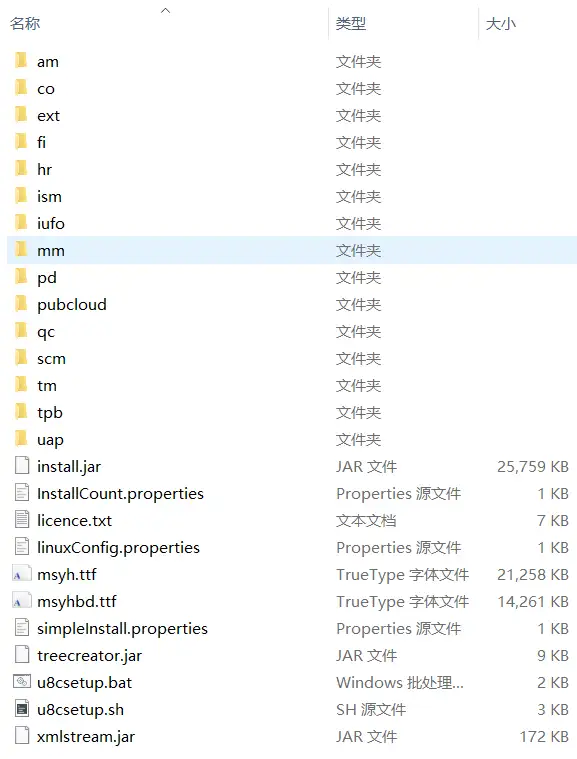
8.1 安装准备 解压U8 cloud *.*.zip,其下有U8 cloud安装盘:
进入U8 cloud安装盘,其目录结构如下:
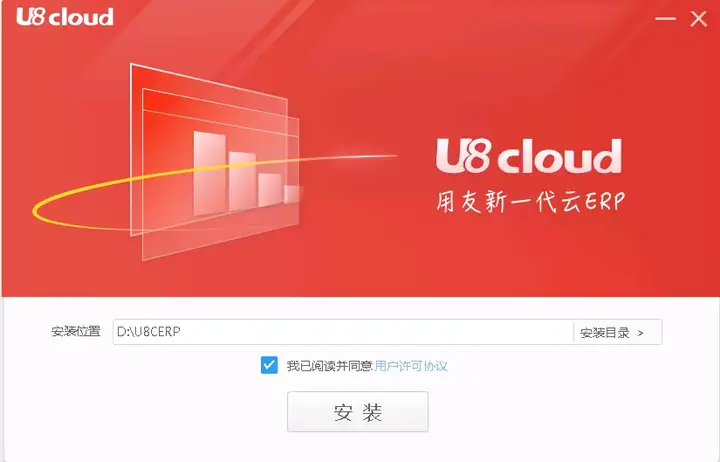
8.2 安装U8 cloud 在安装之前,请退出所有的安全软件,如360、火绒等。U8 cloud安装前应准备好操作系统,需要保证目标路径下至少有10GB剩余空间,用于保存应用程序和相关日志。安装请执行双击 U8 cloud安装盘根目录下u8csetup.bat文件,注意:不要右键管理员运行 ,进行安装,出现如下图界面:
此处会提示用户指定产品安装目录,如果指定的安装路径不存在,会自动创建相关路径。安装路径力求简单易于维护,不要使用汉字、空格和操作系统限制的特殊符号,如果产品安装路径不可用或磁盘空间不足,会导致安装失败。
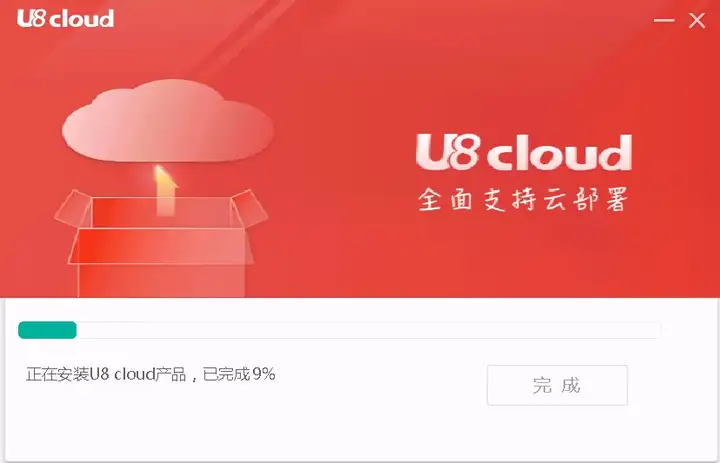
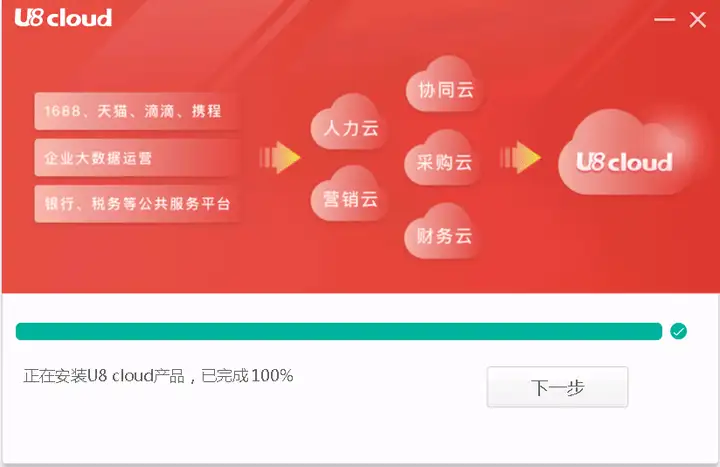
选择正确的安装路径后,点击安装,安装过程如下:
安装完成100%后,点击下一步:
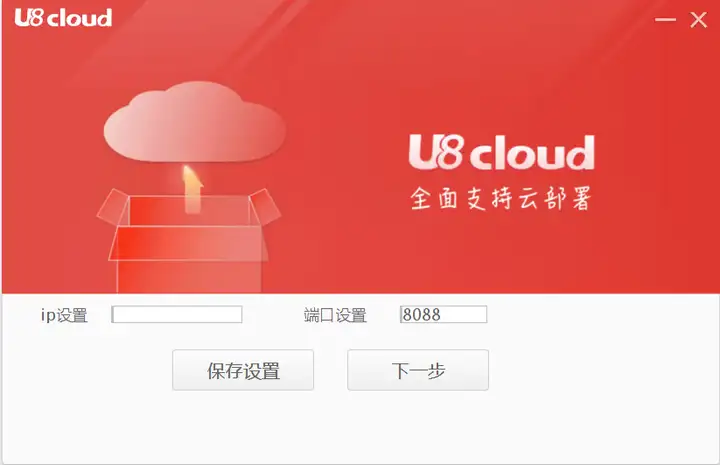
8.3 服务配置及部署 配置服务IP地址、端口,保存设置并点击下一步:
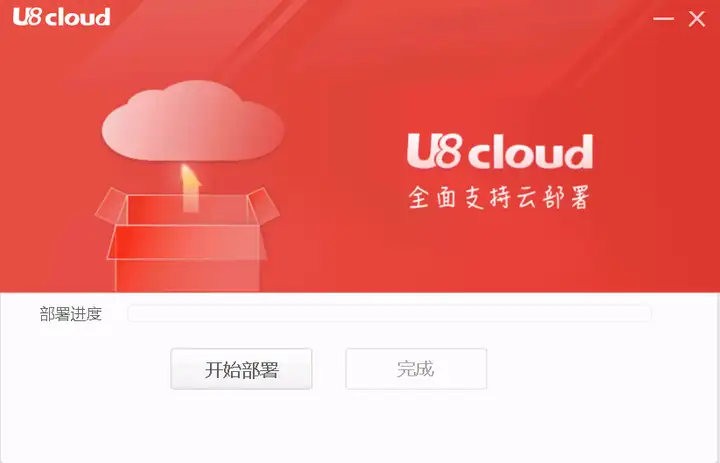
点击开始部署
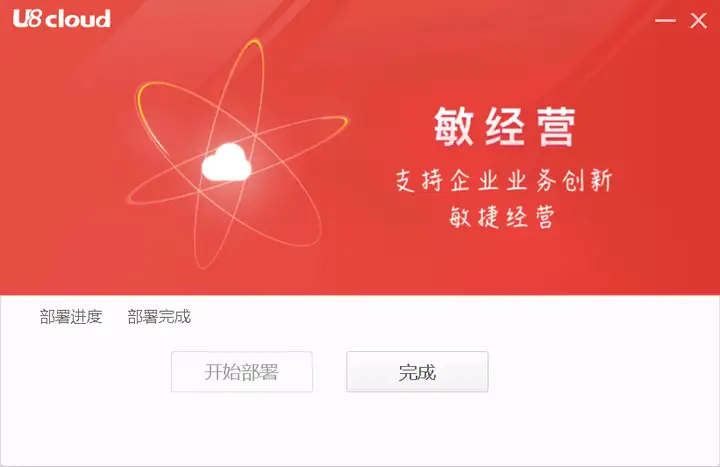
待部署结束后点击完成
打必打补丁
补丁获取位置一般为对应版本安装盘下的path目录,其中“必打补丁.xls”解释了补丁了解决那些问题。
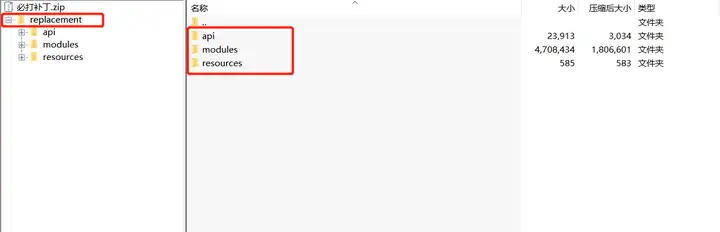
具体操作为:将获取到的“必打补丁.zip”解压缩,进入补丁中的replacement目录,将其中所有目录覆盖到U8CERP中即可(这里U8CERP代表你安装的U8C的目录,请根据实际情况调整),补丁需要重启生效。
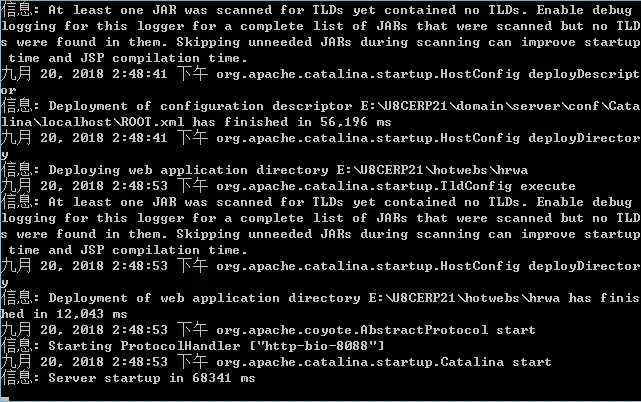
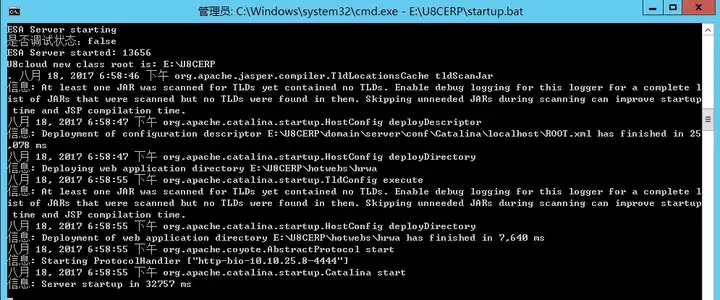
进入U8 cloud安装的路径(D:\U8CERP)也就是u8c_home,运行startup.bat
Server startup in xx ms表示服务已经正常启动。
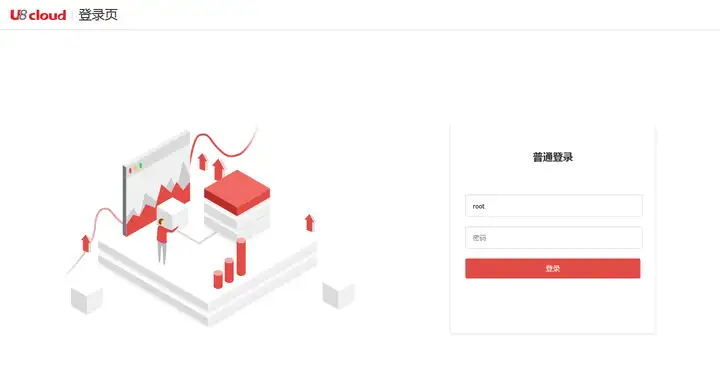
8.4 登录U8C工作台 代码安装完成并启动服务后,在浏览器中访问http://U8C服务IP:端口 /login.html并登录U8C工作台,用户:root,密码默认为空,例如(红色部分请按照自己情况修改):
http://127.0.0.1:8081/login.html
注意:此处使用谷歌浏览器,其他浏览器有可能出现兼容性问题。
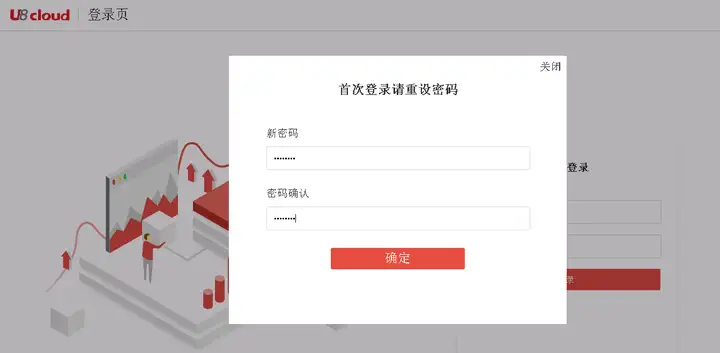
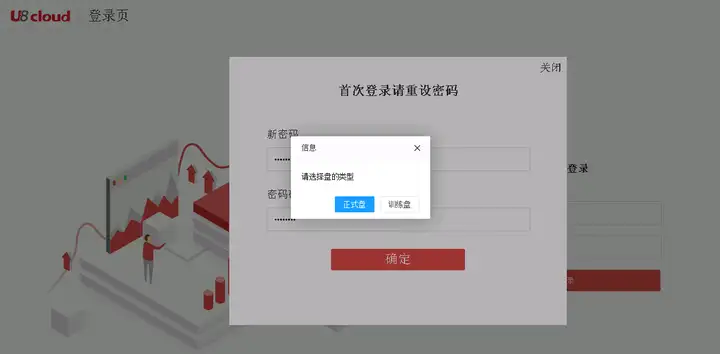
设置root密码,登录系统。
选择安装盘类型:正式盘
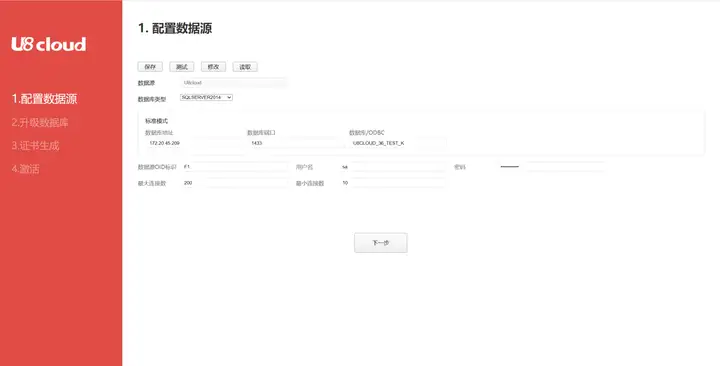
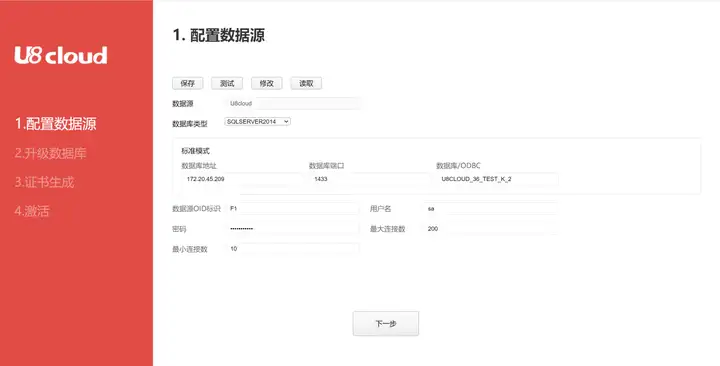
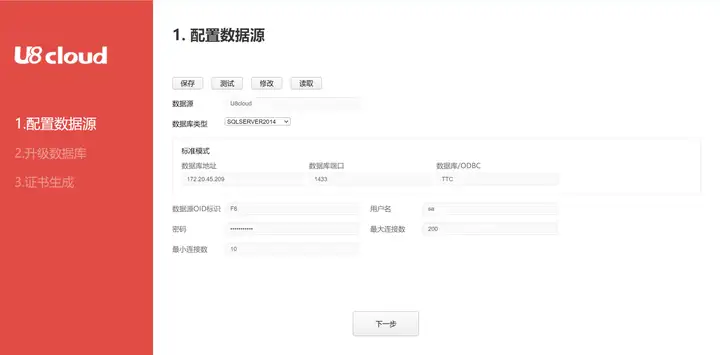
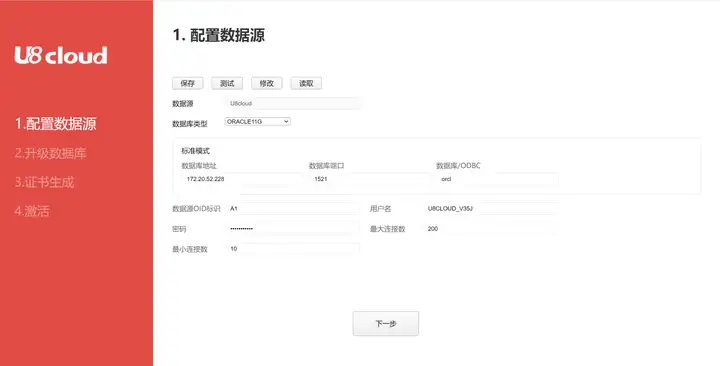
8.5 配置数据源 回到U8C工作台点击下一步,“读取”、“修改”,选择数据库类型并填写数据库相关信息(数据库/ODBC:ORACLE数据库填写数据库实例名称、SQLSERVER数据库填写数据库名称,数据源OID标识填写任意两位数字),保存并测试通过 后点击下一步。
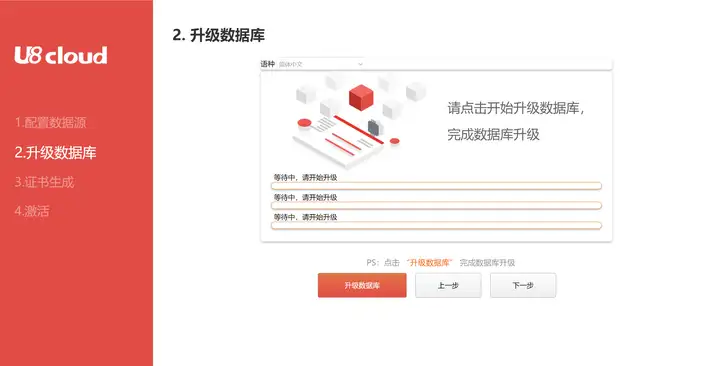
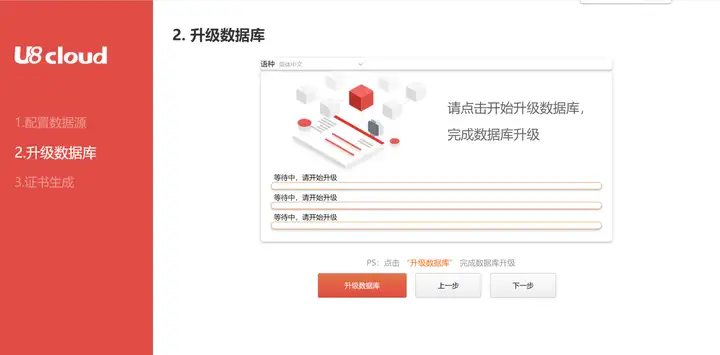
8.6 升级数据库 选择好语种后,点击升级数据库,可能需要较长一段时间升级完;待升级完成后点击下一步。
8.7 下载Hardkey
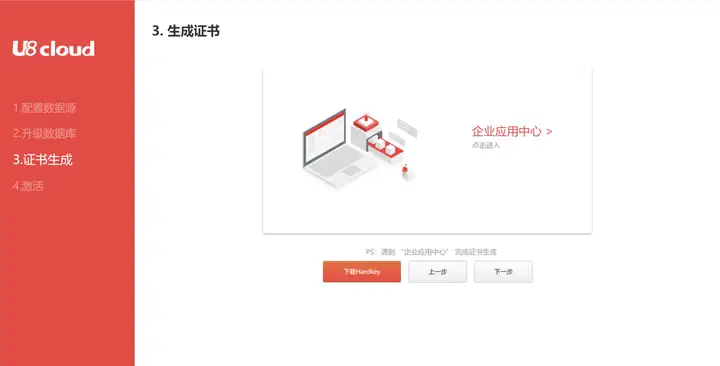
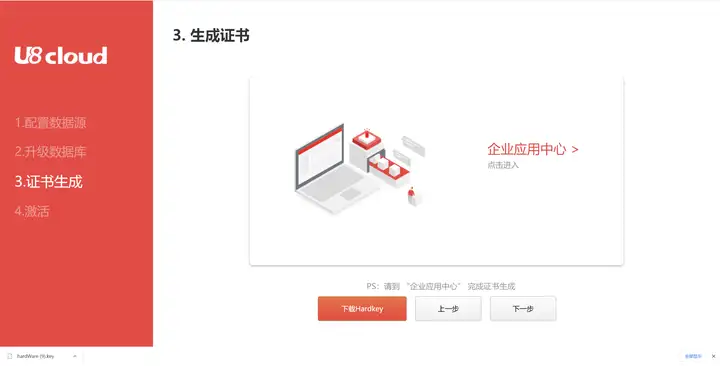
点击下载Hardkey 后点击点击下一步
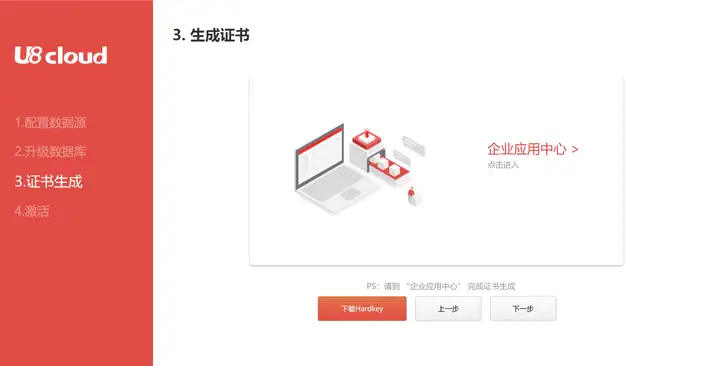
8.8 生成证书
点击进入企业应用中心,通过注册用户-创建企业账号-添加应用-新建企业-绑定企业-激活应用-导入或增加应用用户操作,完成U8 cloud应用激活和添加U8 cloud应用的用户等准备工作。
注意: 注册企业服务中心账号时必须绑定手机号,否则会影响后续激活。
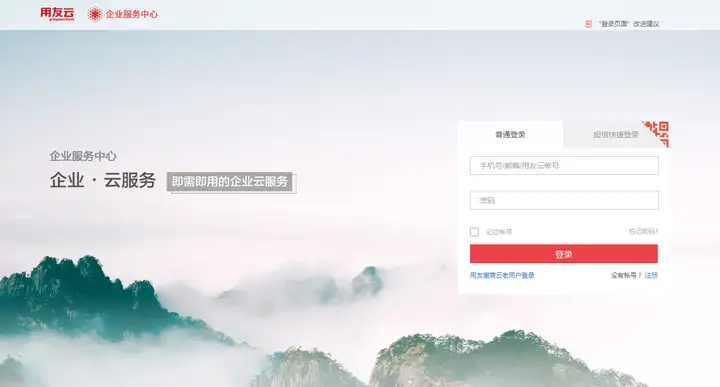
用户注册:首先到企业应用中心进行用户注册,注册用户后直接登录企业应用中心。
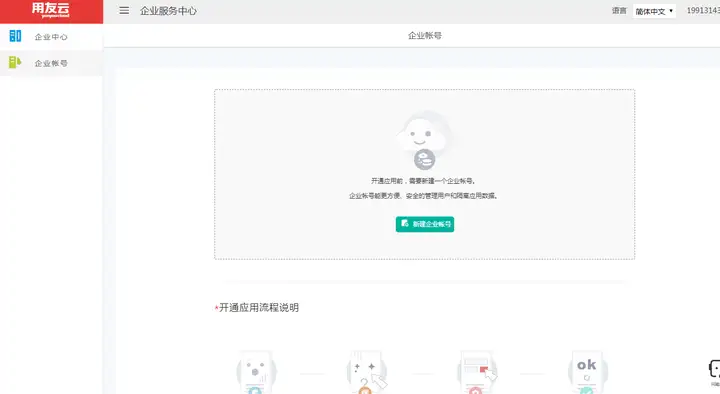
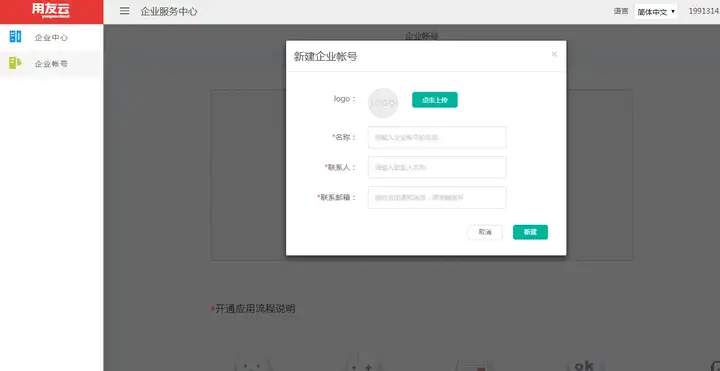
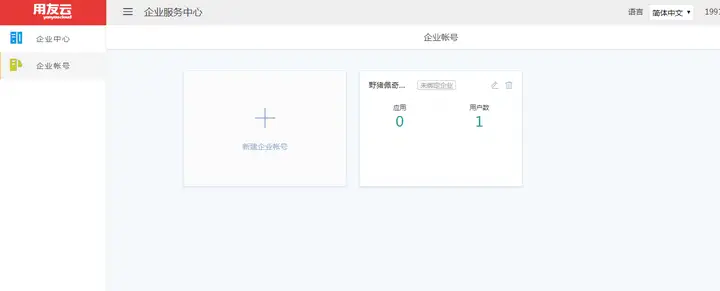
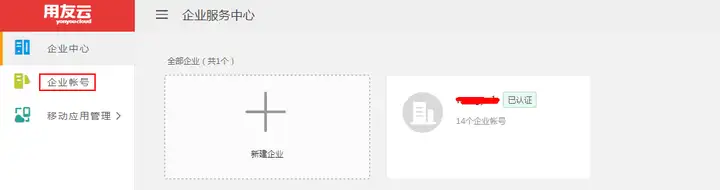
创建企业账号。用户激活应用前需要先创建一个企业账号,选择“企业账号”页签新建企业账号,填写相关信息后点击新建。
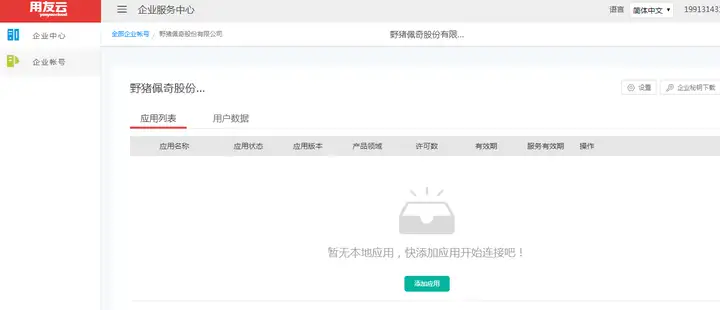
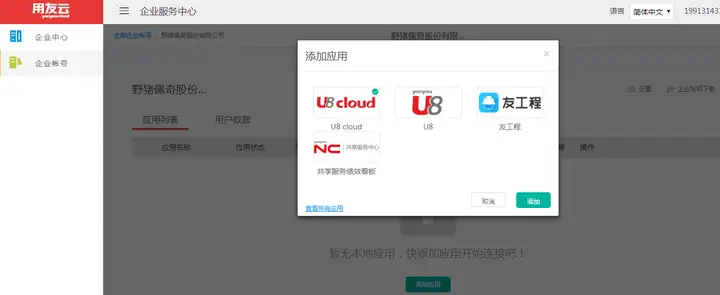
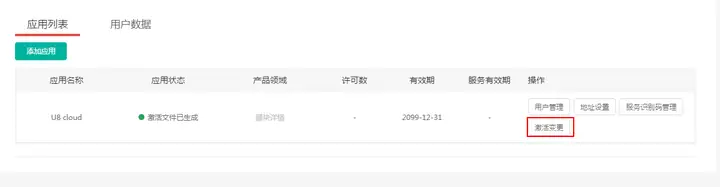
添加应用,选择新建的企业账号,在应用列表中的添加应用,添加U8 cloud应用。
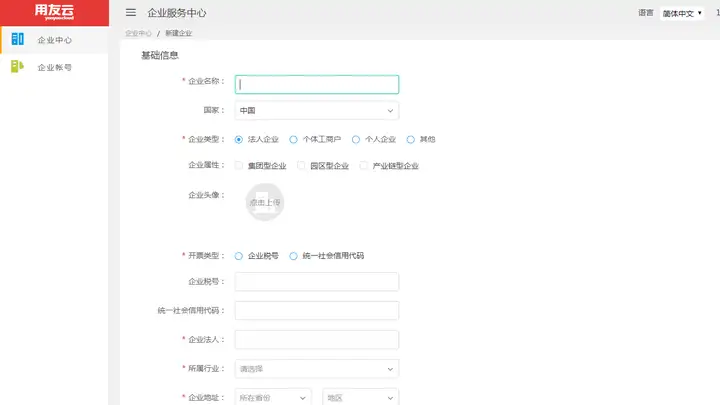
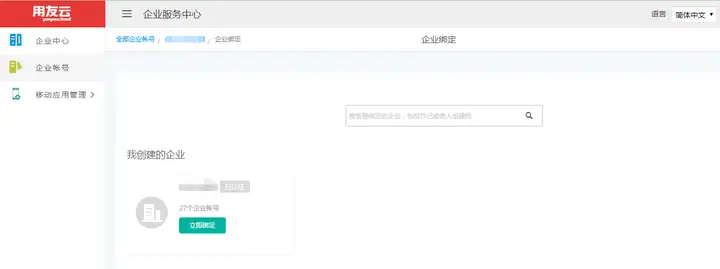
选择企业中心新建企业,填写相关信息后进行认证,等待认证通过。
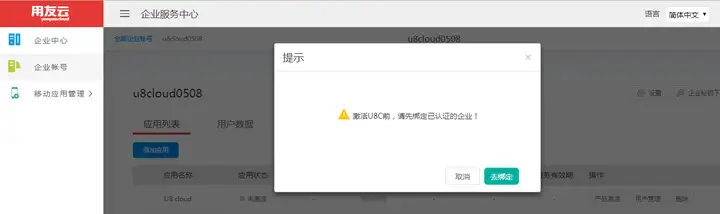
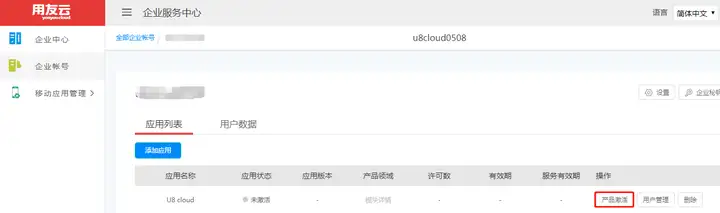
选择新建的企业账号,应用列表,点击产品激活,绑定上一步已认证的企业。
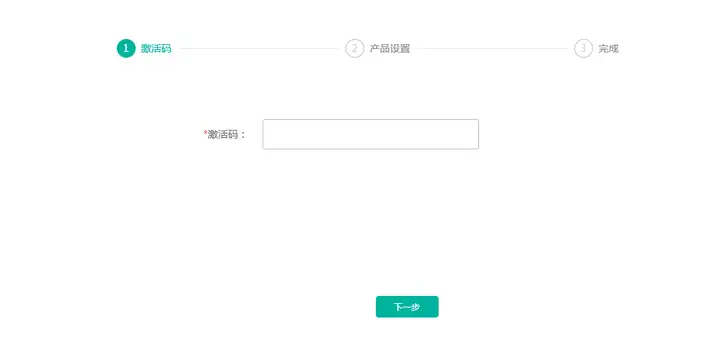
录入激活码,激活码s开头为买断模式,y开头为订阅模式。
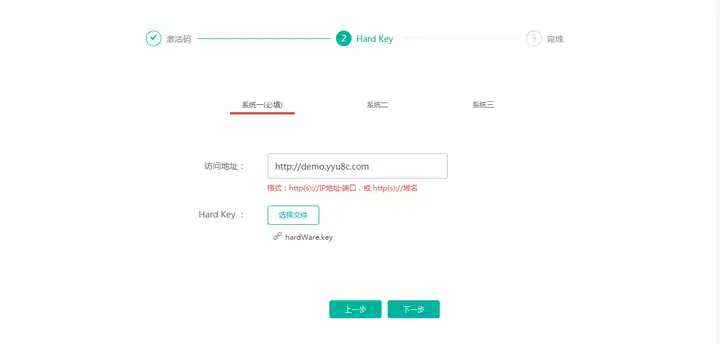
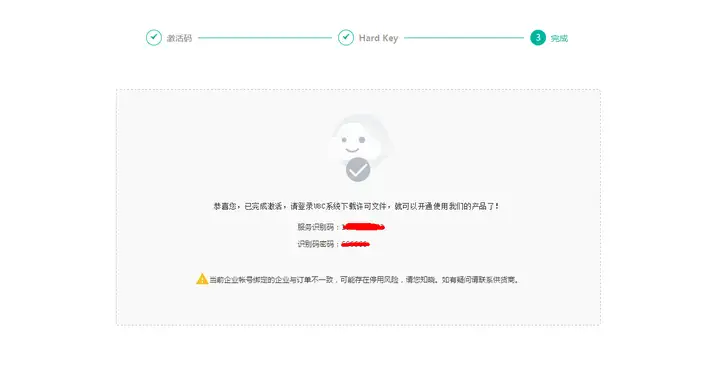
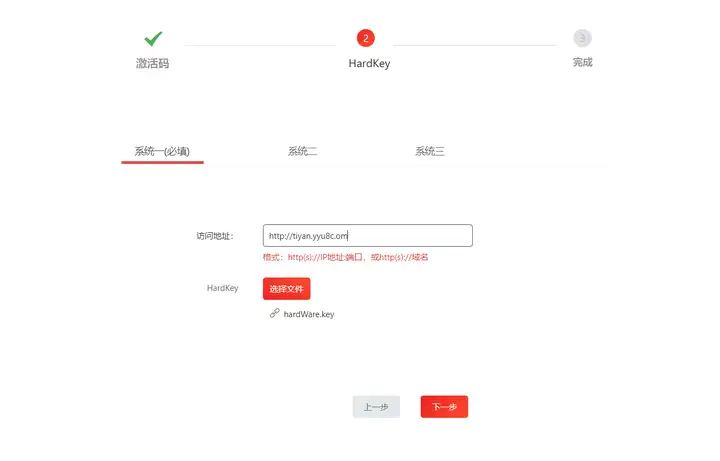
录入自己的U8C访问地址、上传hardkey后点击下一步完成激活。
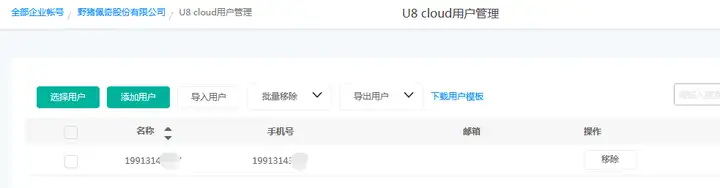
创建企业账号的用户,默认为该企业账号的管理员,管理员用户最终会同步为U8 cloud的权限管理员。选择U8 cloud应用后边的“用户管理”,添加U8 cloud应用操作员。
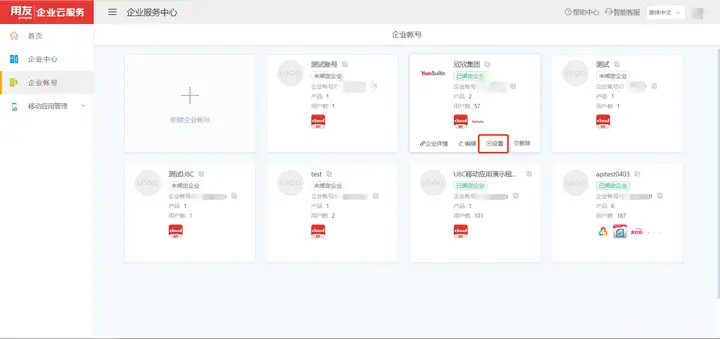
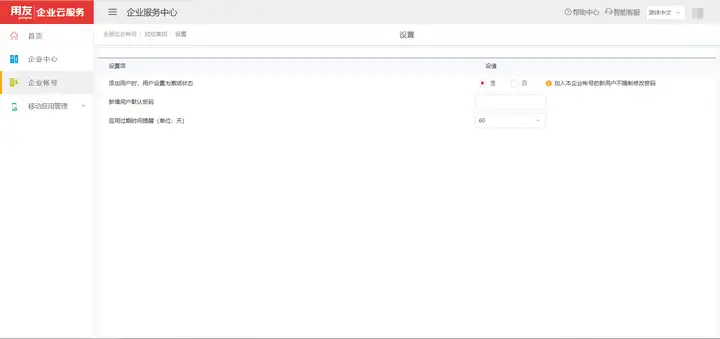
设置登录密码,在企业账号中点击设置
在此界面设置新用户默认密码,以及是否强制新用户修改密码
之后添加用户
8.9 激活授权
用户同步完成后,进入 u8c_home运行stop.bat命令,再运行startup.bat命令,重新启动服务。8.10 UClient下载
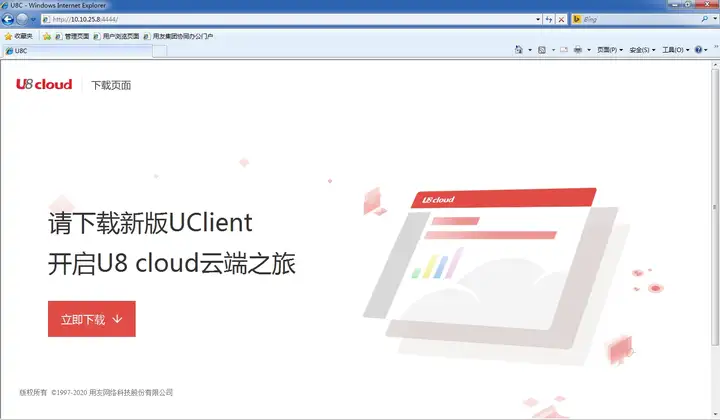
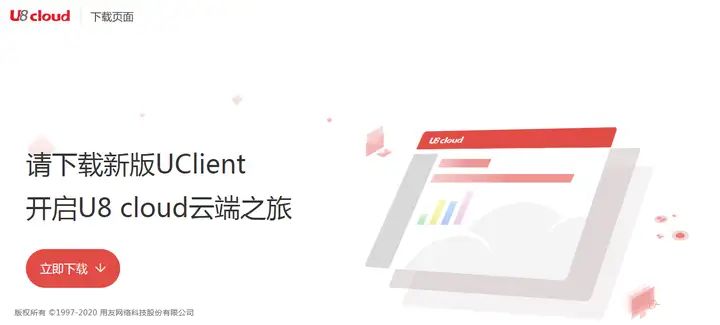
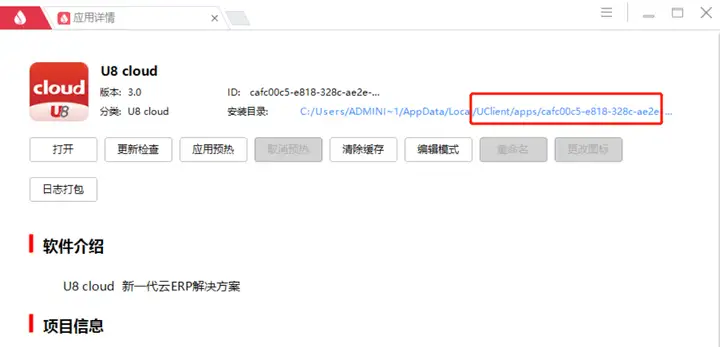
下载:浏览器输入U8 cloud环境地址进行访问,提示下载UClient,点击立即下载即可下载:
8.11 用户登录U8 cloud
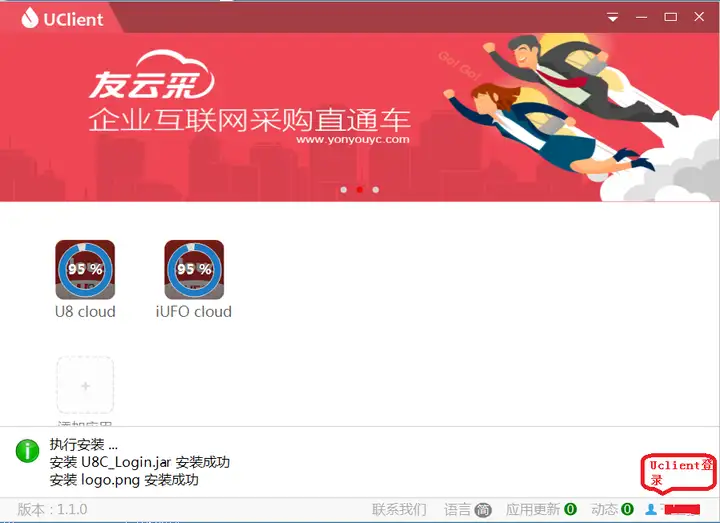
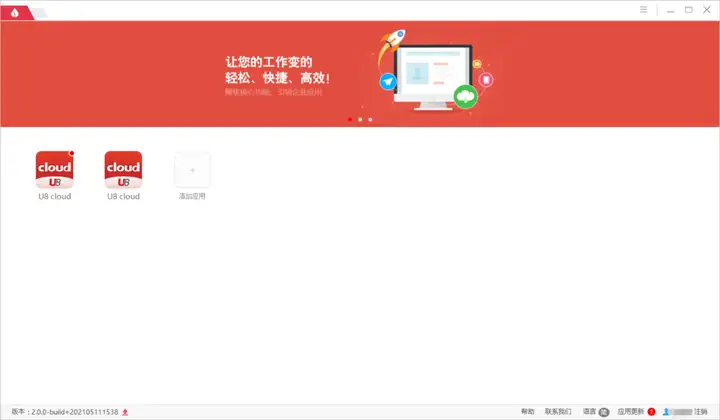
如果企业应用中心配置了访问地址,登录UClient会自动下载U8 cloud应用。
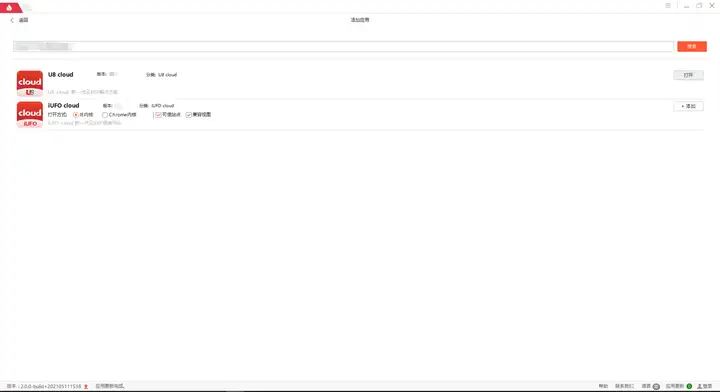
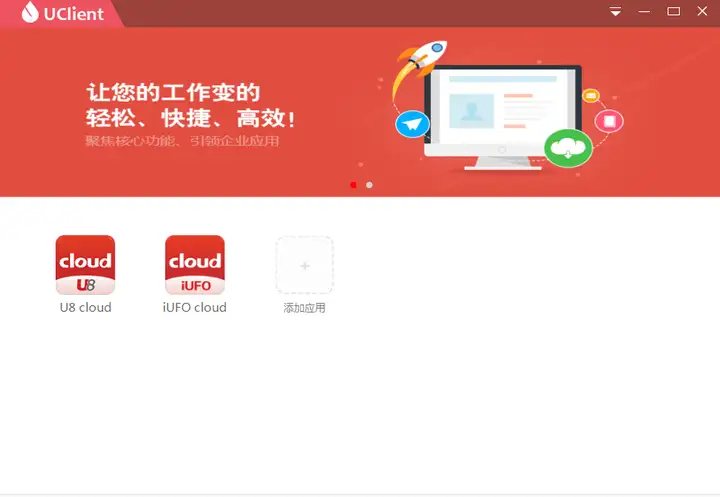
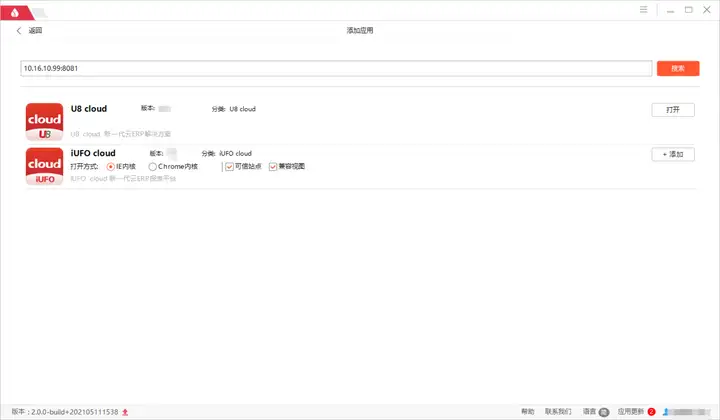
手工添加U8 cloud应用的场景,在UClient中添加应用。
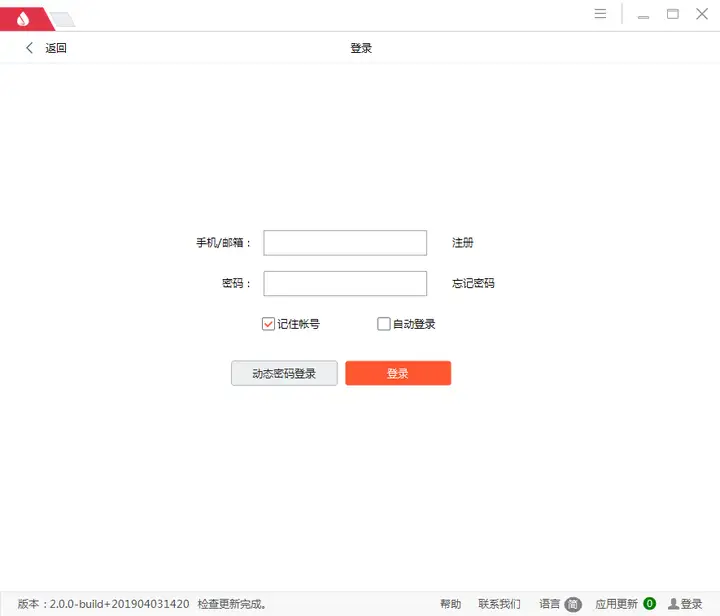
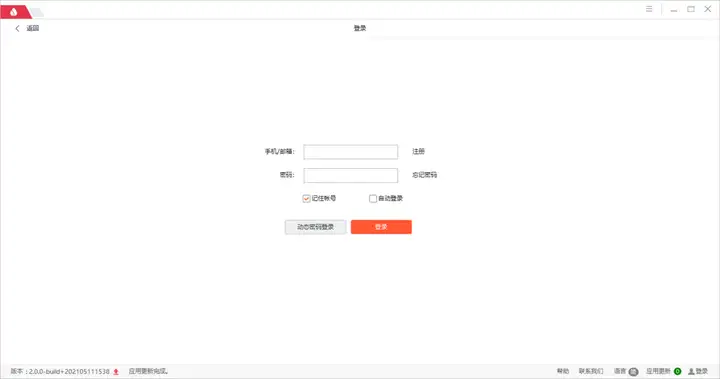
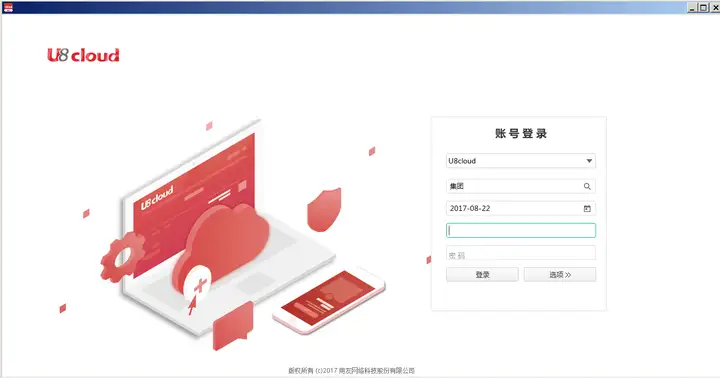
添加完打开U8 cloud应用,弹出UClient登录界面,录入企业应用中心的用户和密码,进入U8 cloud应用。
8.12 iUFO cloud初始化
企业服务中心设置的管理员登录UClient,点击iUFO cloud图标登陆iUFO cloud,进行系统初始化。
初始化后数据中心设置的管理员获得iUFO cloud系统管理员权限,同步U8 cloud的用户并创建、分配角色。之后普通用户就可以登陆iUFO cloud进行业务操作。
U8 cloud测试环境搭建
注意:
正式环境激活后方可激活测试环境。 测试环境若复制正式环境代码,复制后则需要删除u8chome\bin目录下的license文件 测试环境若复制正式环境代码且正式环境配置了银企联云,需要删除如下配置文件:
u8chome\modules\obm\config\gate.config.properties 这一点非常重要!
3. 若测试环境与正式环境安装在同一台服务器上,需要双击u8chome\bin\u8cSysconfig.bat修改server页签下管理端口和服务端口,确保不与正式环境冲突。
9.1 安装U8 cloud 安装请执行U8 cloud安装盘根目录下u8csetup.bat文件进行安装,具体操作步骤可以参考正式环境搭建安装。
安装完成后进入U8 cloud安装的路径,运行startup.bat
Server startup in xx ms表示服务已经正常启动。
9.2 登录U8C工作台 代码安装完成并启动服务后,在浏览器中访问http://U8C服务IP:port /login.html并登录U8C工作台,用户:root,密码默认为空:
注意:此处使用谷歌浏览器,其他浏览器有可能出现兼容性问题。
修改root密码,登录系统。
选择安装盘类型:正式盘
9.3 配置数据源 回到U8C工作台点击下一步,读取、修改、选择数据库类型并填写测试数据库相关信息(数据库/ODBC:ORACLE数据库填写数据库实例名称、SQLSERVER数据库填写数据库名称,数据源OID标识填写任意两位数字),保存并测试通过后点击下一步。
9.4 升级数据库 选择好语种后,点击开始升级数据库,待升级完成后点击下一步(若使用这是环境系统备份的数据,则可以直接点击下一步)。
9.5 生成Hardkey 点击下载Hardkey 后点击点击下一步
9.6 生成证书
登录后,选择企业账号。
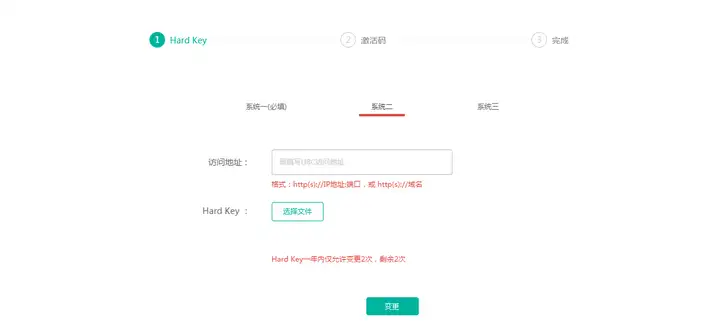
激活变更,此处支持激活两个测试系统,激活时需要按照提示录入U8C测试系统地址并上传对应的hardware.key,点击变更。
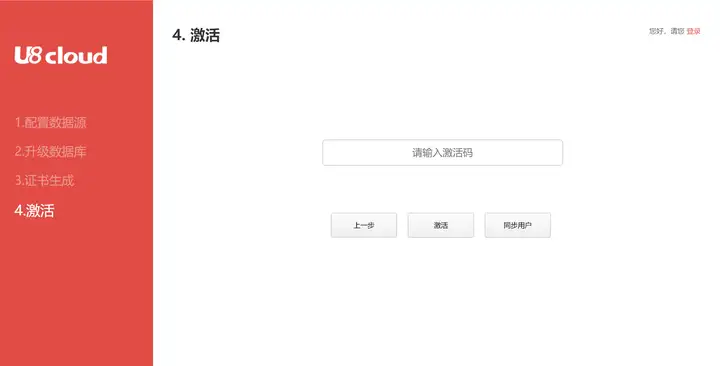
9.7 激活授权 使用企业中心注册用户登录,录入激活码后点击激活按钮,待激活成功后点击同步用户。
用户同步完成后,进入 u8c_home运行stop.bat命令,再运行startup.bat命令,重新启动服务。
9.8 用户登录U8 cloud
弹出UClient单点登录界面,录入企业应用中心的用户和密码,进入U8 cloud应用。
9.9 iUFO cloud初始化
企业服务中心设置的管理员登录UClient,点击iUFO cloud图标登陆iUFO cloud,进行系统初始化。
初始化后数据中心设置的管理员获得iUFO cloud系统管理员权限,同步U8 cloud的用户并创建、分配角色。之后普通用户就可以登陆iUFO cloud进行业务操作。
10.U8 cloud加购激活 注意:测试系统加购激活,请先激活正式后,点击企业账号-变更激活,在系统二或系统三进行加购激活。
10.1 登录U8C工作台 启动服务后,在浏览器中访问http://服务IP:port /login.html并登录U8C工作台。
10.2 生成Hardkey 跳过前俩步,点击下载Hardkey 后点击下一步
10.3 生成证书
登录后,选择企业账号。
正式系统点击“续费加购”,输入激活码后,上传hardware.key、添加访问地址,点击下一步完成激活。
回到U8C工作台点击下一步。10.4 激活授权
待提示激活成功后,进入u8c_home运行stop.bat命令,再运行startup.bat命令重新启动服务,至此U8 cloud加购激活已完成。11.U8 cloud演示环境搭建 11.1 安装U8 cloud
Server startup in xx ms表示服务已经正常启动。11.2 登录U8C工作台 http://U8C服务IP:port /login.html并登录U8C工作台,用户:root,密码默认为空:注意:此处使用谷歌浏览器,其他浏览器有可能出现兼容性问题。
设置root密码,登录系统。
选择安装盘类型:训练盘 。
11.3 配置数据源
11.4 升级数据库
11.5 下载Hardkey
11.6 证书生成
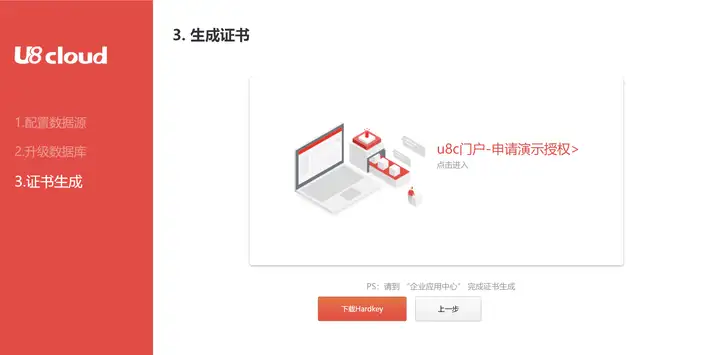
点击申请演示授权,可选直销入口或者分销入口,直销申请方式如下
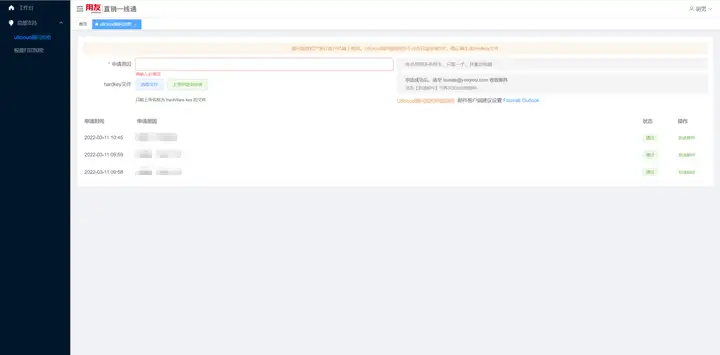
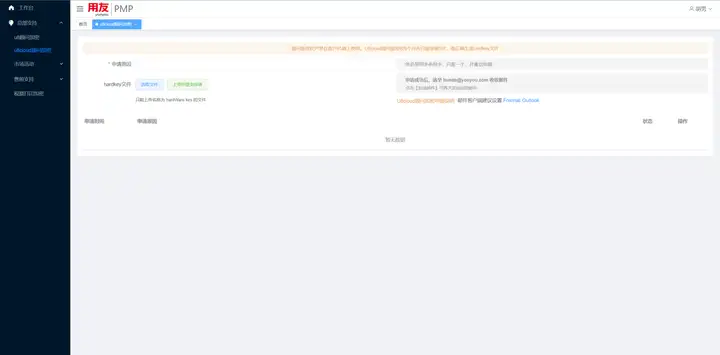
进入系统后选择:总部支持->u8cloud顾问加密,打开申请页面,请按照页面要求内容填写信息,并上传U8 cloud的hardKey文件,然后提交保存即可。
进入系统后选择:总部支持->u8cloud顾问加密,打开申请页面,请按照页面要求内容填写信息,并上传U8 cloud的hardKey文件,然后提交保存即可。
审批通过后,伙伴顾问在公司邮箱(xxx@channel.yonyou.com)中收取软加密许可文件;用友顾问在个人的公司邮箱(xxx@yonyou.com) 中收取软加密许可文件。 如果没有收到邮件(邮箱满等原因),可以到U8 cloud顾问版软加密申请页面,查看自己的申请记录,并点击“发送邮件”即可。 将申请到的授权文件复制到u8c_home/bin下即可,放入授权文件后需要重启服务生效。
11.7 UClient下载 浏览器输入U8 cloud环境地址进行访问,提示下载UClient,点击立即下载即可下载。
11.8 登录U8 cloud 在UClient录入http:// 环境IP:端口,添加U8 cloud应用;
打开U8 cloud应用,弹出如下页面,账套选择U8cloud,使用账户管理员demo登录,密码为demo。
11.9 演示说明
U8 cloud演示环境中预置用户demo/demo、demo1/demo1、demo2/demo2。 demo为账套管理员身份,进入系统后可以给demo1、demo2分权限,demo1、demo2后续可以在公司进行业务操作。 演示环境无法进行打印操作。 演示环境的数据不可用于生产环境。
11.10 iUFO cloud初始化
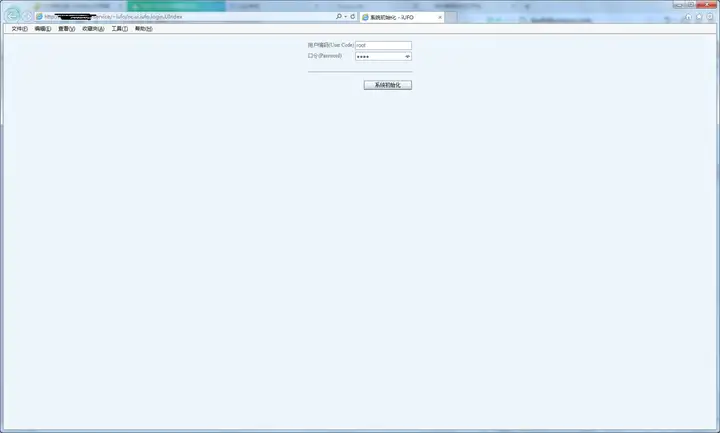
在UClient中搜索http://环境IP:port/u8cloudapp.jsp 添加应用 打开,自动跳转到IE页面 输入root/root登录。
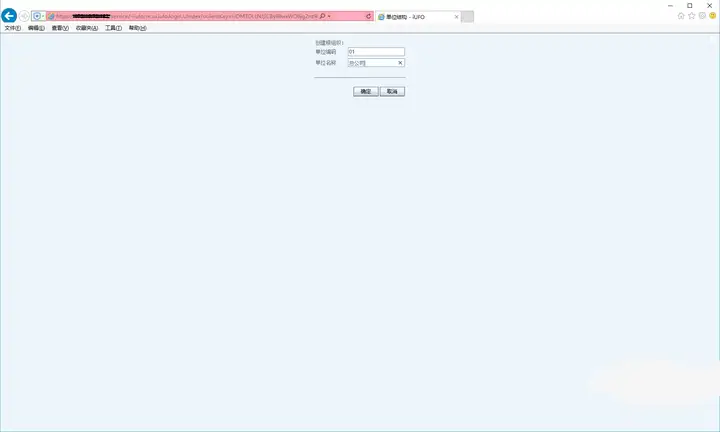
点击系统初始化,初始化根组织,创建一个组织的根目录,密码可为空,点击确定。
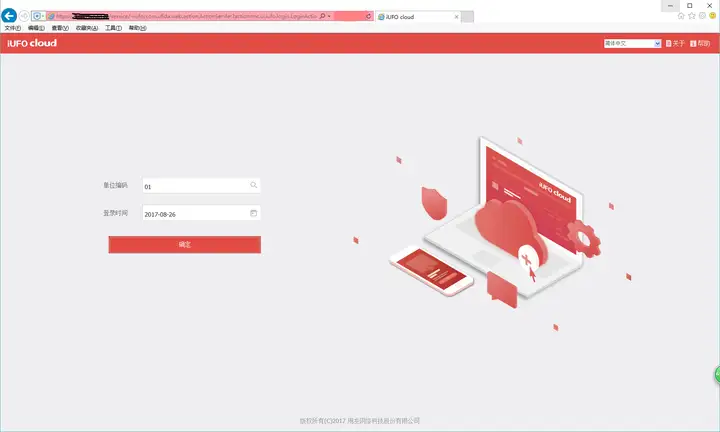
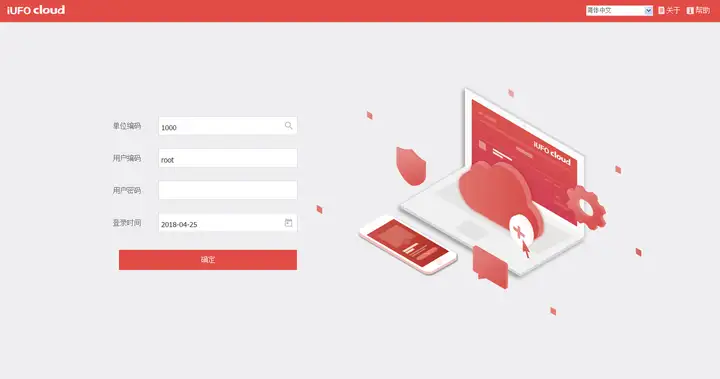
进入离线登录界面,选择单位编码、输入用户编码点确定即可登录。
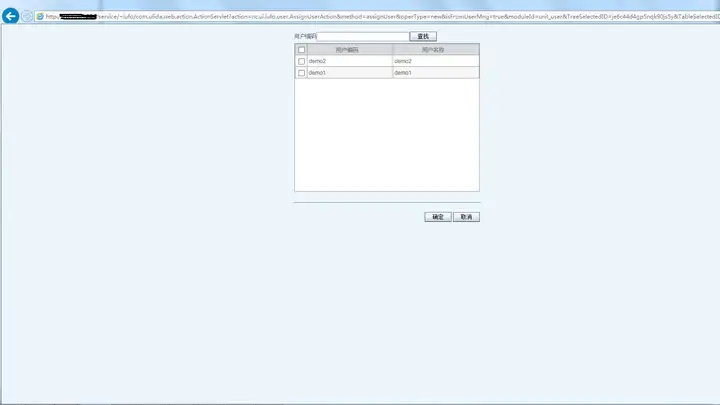
登录后在系统设置-用户节点可分配u8c的预置用户demo1,demo2。
可以用demo1,demo2做演示。
12. 升级5.0 注意:
目前只支持U8 cloud2.5-7、3.X升级U8 cloud 5.0,2.5以前版本需要先升级到2.7后方可继续升级5.0 升级前需要停止中间件u8cloud并备份数据库及代码。 若该项目有专项补丁,需要先将补丁适配到升级后版本,待估计完成后将适配完成的补丁部署到系统中。 Linux系统升级请查看《U8 cloud linux系统升级指南》 文档路径为:安装盘/Doc/《U8 cloud linux系统升级指南》注意:U8cloud3.0开始,私有云-买断模式 升级前必须先走商务系统升级流程,升级后需要使用新激活码重新激活。(私有云-订阅模式 使用原激活码即可,无需走商务流程升级激活码)
12.1 安装U8 cloud 注意!!!注意!!!注意!!!
升级必须选择覆盖安装,不可以选择新建目录安装,覆盖安装只需要将安装位置指向原来的home点击安装即可。
在安装之前,请退出所有的安全软件,如360、火绒等。U8 cloud安装前应准备好操作系统,需要保证目标路径下至少有10GB剩余空间,用于保存应用程序和相关日志。安装请执行双击 U8 cloud安装盘根目录下u8csetup.bat文件,注意:不要右键管理员运行 ,进行安装,出现如下图界面:
12.2 服务配置及部署 注意:覆盖安装,此处可以直接点击下一步,提示是否保存设置点击否即可;
点击开始部署
待部署结束后点击完成后,进入U8 cloud安装的路径查看u8c_home,运行startup.bat。
12.3 登录U8C工作台 服务启动后,在浏览器中访问http://U8C服务IP:port /login.html并登录U8C工作台,(用户:root,密码:覆盖安装就是你之前设置的密码)
12.4 配置数据源 若覆盖安装此处可以直接点击下一步,若用户选择新建目录安装则此处需要读取并修改填写U8 cloud 对应的数据库。
12.5 升级数据库 点击开始升级数据库,待升级完成后点击下一步。
12.6 生成Hardkey 生成Hardkey。
12.5 生成证书 注意:U8cloud3.0开始,私有云-买断模式 升级前必须先走商务系统升级流程,升级后需要使用新激活码重新激活。(私有云-订阅模式 使用原激活码即可,无需走商务流程升级激活码)
进入企业应用中心,使用最新的激活码进行激活。
12.8 激活授权 此处需要使用企业中心注册用户登录,录入激活码激活、同步用户,待用户同步完成后,进入 u8c_home运行stop.bat命令,再运行startup.bat命令,重新启动服务。
至此U8 cloud升级已全部完成。
13.U8 cloud连接用友云 见“Doc\”下U8 cloud与各个云服务连接的配置说明文档。
14.U8 cloud console工具 U8 cloud console工具是U8 cloud的基本配置工具,u8c_home/bin/u8cSysConfig.bat各个页签的介绍如下:
Data Source:本页签需要读取才能定义、查看或修改,主要包含以下内容 Server:服务器及server信息 DBCache Log license Service Massege SystemConfig Deloyment ScheduleEngine
用于调度任务配置,默认不做修改。
CertificateAuthority WSSecurity Tomcat Conector IM Server15.产品卸载 15.1 代码卸载 15.2 数据库卸载 15.3 UClient卸载
16.注意事项
安装U8 cloud前需要将操作系统环境变量中的JAVA_HOME删除,避免由于JDK版本不匹配导致U8 cloud安装失败。 资金安全
如果用户安装了资金相关产品。则必须执行资金安全触发器脚本:参照“Tools\资金安全”中的“资金安全触发器说明.docx”执行对应的sqlserver或oracle的脚本。
执行oracle脚本时需使用PLSQL工具。
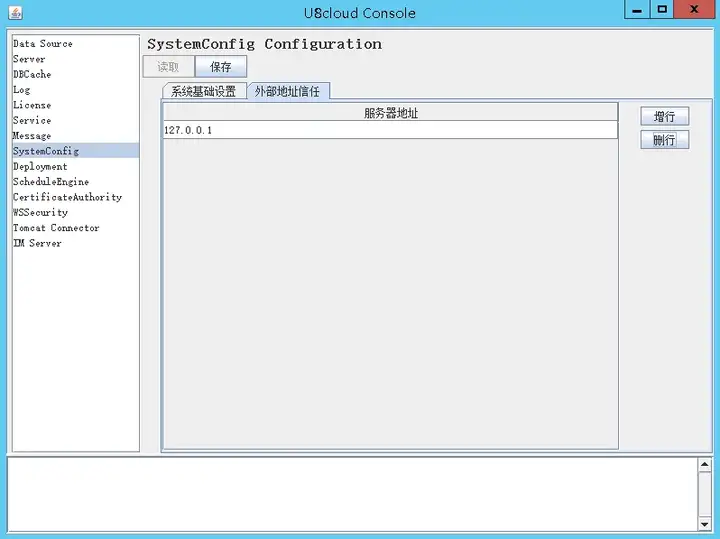
iUFO cloud访问需要配置外部信任地址,进入u8c_home\bin目录,运行u8cSysconfig.bat,选择SystemConfig----外部信任地址。
点击读取,此处默认为127.0.0.1,需添加服务器IP(内网和外网),若无外网IP,则添加内网IP,保存:
演示环境和正式环境数据库隔离 u8c_home连接库说明 CA绑定证书页面访问及操作 生产环境root登录 修改用户名称、手机号、邮箱,可以登录进行修改。