

用友U872 安装手册---用友软件服务中心
作者:用友软件(广州)客户服务中心
来源:www.ufida168.com
发布时间:2025-08-28
|
U872 安装手册 一、安装前注意事项1、操作系统:
Vista--SP1;
2、数据库:A、 如果安装数据库服务器,请先安装好数据库,U872 支持以下SQLServer数据库版本: SQL2000(包括MSDE)[SP4 及以上版本补丁]、SQL2005(包括EXPRESS)[SP2 及以上版本补丁]和SQL2008[及以上版本];为支持正版软件使用,更大程度的保障数据安全,同时防止相关使用盗版法律诉讼事件的发生,请联系用友分公司相关人员(销售部门、技术支持部门、实施部门)或代理商购买正版SQL软件;SQLServer各个版本的关键补丁可以从微软网站或U8 安装光盘的disk2、disk3 上获得,具体位置请查看安装盘内容; B、 SQLServer 的安装方法请阅读 SQLServer 的安装帮助,以 SQL2000 为例,请在 SQLServer 的安装界面点击“浏览安装/升级帮助”查阅,如图:
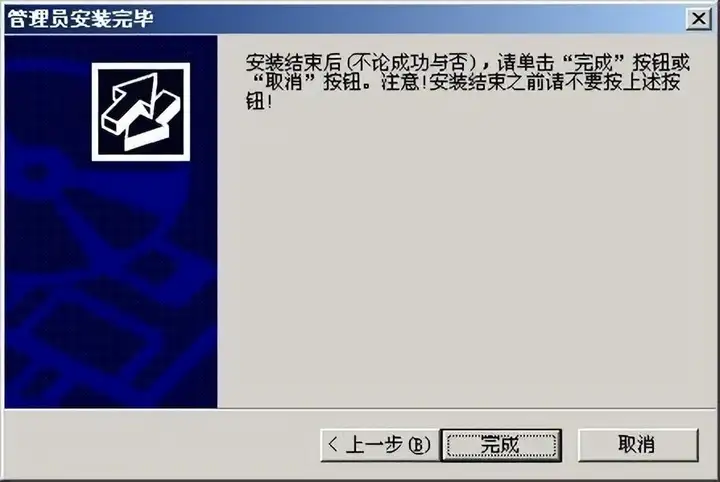
C、 简体中文数据库默认安装即可; D、 在繁体和英文操作系统上安装相应语言的数据库时,请选择“自定义安装”,设置“服务器排序规则”设置为简体中文(PRC),安装成功后显示为 Chinese_PRC_CI_AS;(注:一旦安装完毕,此设置不可修改,只能在安装数据库时进行选择) E、 在繁体和英文操作系统上安装数据库后,必须先将操作系统的默认语言修改为简体中文(PRC),否则将导致 U872 数据库服务器无法使用; F、 支持数据库的多实例使用,但前提条件为必须有默认实例(包括对应的关键补丁)存在,否则将导致安装 U872 数据库服务器失败; 3、浏览器:支持微软 IE 浏览器 IE6.0 + SP1 或以上版本(如 IE7)使用 U872 的WEB 产品; 4、产品相关:A、 如果选择安装 U872 服务端(如应用服务器、Web 服务器、数据服务器和文件服务器等),推荐使用 Server 版的操作系统,且磁盘分区的文件系统格式应为 NTFS; B、 如果选择安装应用服务器、Web服务器或文件服务器,请先安装IIS,否则将导致 Windows .NET Framework 2.0 不能在IIS上成功注册文件映射关系和系统组件, 需要手工完成IIS文件映射配置和aspnet_isapi.dll的注册;IIS组件可以通过操作系统安装盘获取;如果是Vista或Windows2008,请务必手工安装IIS,以Vista为例详细操作方式请查看附一 Vista上安装IIS的方法; C、 如果选择安装数据库服务器,请按照实际业务数据量确保存储数据文件的逻辑磁盘至少有 10G 以上的空闲空间,因 U8 产生的所有数据和临时数据均存储在这台服务器的硬盘上; D、 分布式安装(即不同的组件安装到不同的服务器上)时,各服务器应该在同一个域或者工作组中; E、 如果选择使用客户关系管理(CRM),安装客户关系管理客户端的机器必须先安装 MS OFFICE2000 或以上版本(如 OFFICE2003 等),因为它需要使用到 OFFICE 的部分组件功能; F、 如果选择使用生产制造, 请确保 IIS Web 服务中的 Http 连接超时参数为 28800 秒。在小于此值的情况下执行生产制造的 MPS/MRP 处理时,因服务端组件运行的时间比较长,IIS 会认为客户端异常断开连接,自动清除此客户端的会话信息,导致客户端系统异常退出; G、 如果已安装过 U872 之前的任何历史版本 U8 产品,请务必先通过控制面板或历史版本安装程序正常卸载(安装过补丁则先卸载补丁再卸载产品),重启机器后手工删除 system32 下的 UFCOMSQL 文件夹和整个 U8 安装目录(默认为 U8SOFT),再进行 U872的安装;(注:admin 目录下的文件需要停止数据库后才可以正常删除,删除后需要再进入 SQLserver“企业管理器”删除已置疑的数据库,否则会导致初始化数据库和建立账套异常失败); H、 如果已安装过任何版本的 U8 产品(包括 U872),但无法卸载或卸载失败,请先使用 U872MSI 清除工具(路径为 DISK1\U872MSI 清除工具)查找并删除相应 U8 产品及补丁项,并参考 G 条删除相应安装内容后,再进行 U872 的安装; I、 如果已经安装了 870SP1+SP2+SP3,需要按照顺序卸载 SP3、SP2、SP1 和 U870 后才能安装 U872(如果是直接使用 U870SP1 安装盘安装的产品,需要直接通过该安装盘卸载,否则 SP1 将无法卸载,脚本会继续在 U872 建账时重复执行,导致 U872 新建账套使用异常)。 注:以上操作请在安装 U872 产品之前完成! 二、安装时注意事项1、 必须使用系统管理员或具有同等权限的操作员身份(用户 ID 属于操作系统 Administrators 组)登录操作系统进行 U872 的安装; 2、 繁体和英文操作系统(没有修改过系统默认语言),如果通过网络或共享目录安装产品,会因为无法识别中文安装路径而发生无响应的情况,可以将安装盘拷贝到本地修改安装盘所在目录名称为非中文后进行安装,或者通过设置“映射网络驱动器”后安装; 3、 安装手册为 PDF 格式,推荐使用 Adobe Acrobat 7.0 以上版本进行查阅; 4、 确保系统盘有 1G 以上的空闲空间; 5、 U872 仅支持安装在由字母、数字、下划线和空格组成的目录下; 6、 U872 安装盘的修改安装功能不支持从纯客户端修改安装到服务器(或增加服务器端组件),只能先卸载产品再重新安装; 7、 win2003 操作系统,如果安装了远程终端并且配置成“宽松安全模式”( 英文为 Application mode),在安装 U872 时会弹出如下所示的 windows 管理员确认窗口,请确保在安装 872 成功并确认重启机器之后再关闭,否则将导致安装(包括组件安装)失败! (默认情况下 Win2003 不会出现这种情况)
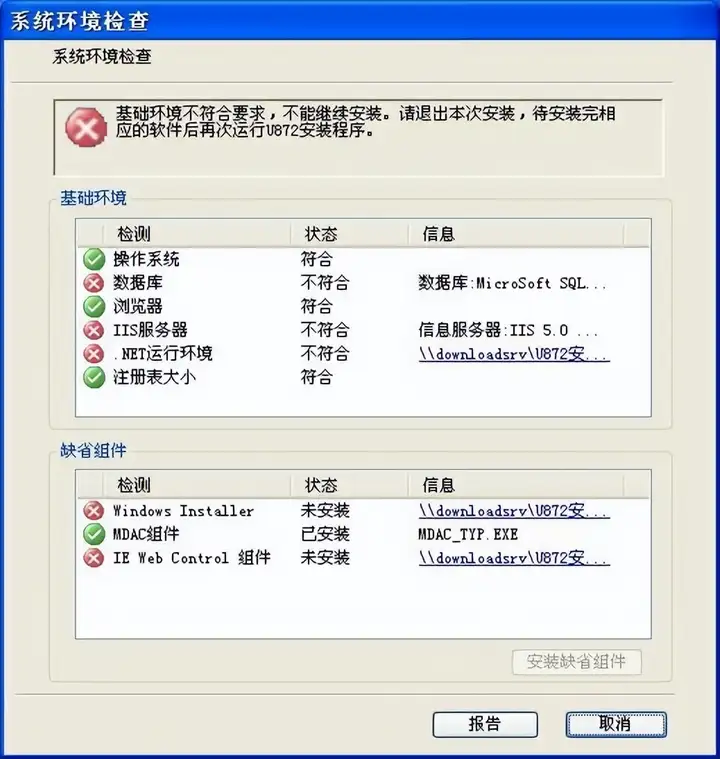
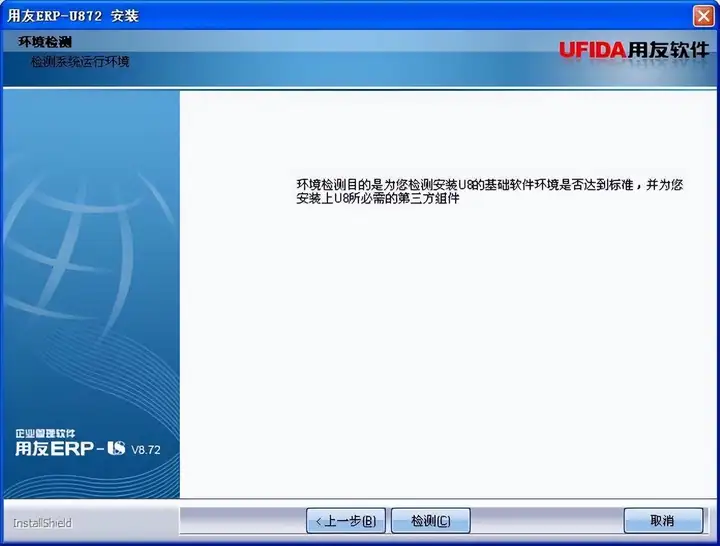
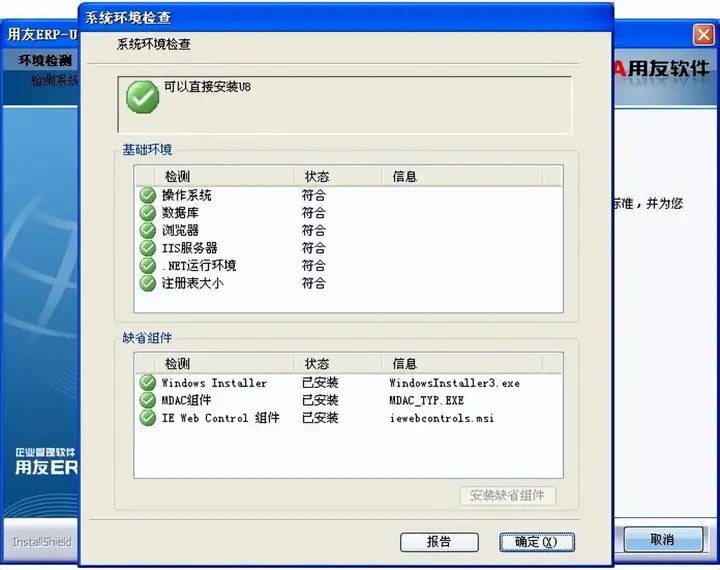
8、 U872 环境检测分为“基础环境”和“缺省组件”两部分,“基础环境”不符合要求,需要退出当前安装环境后手工安装所需的软件和补丁;“缺省组件”没有安装的,可以通过“安装缺省组件”功能自动安装,也可以通过系统提供的超链接打开对应的安装目录进行手工安装(注:安装“缺省组件“时可能会要求重新启动机器,请按照提示执行,否则将导致不可预期的错误和异常);
9、 U872 环境检测过程中,如果安装缺省组件失败,请退出 U872 安装程序后,手工安装该组件(路径为\U872SETUP\3rdProgram);(注:如手工安装仍失败,请按照“安装前注意事项”--“操作系统”中的 B 项进行更新) 10、安装过程中不要同时进行 windows update 和其他软件的安装,避免发生冲突导致安装终止或失败; 11、禁止多用户同时登录和使用正在安装 U872 的机器(比如通过远程终端连接),否则将引起安装进程混乱而导致安装提前终止和异常; 12、通过网络共享安装 U872,如果中途网络中断,安装程序将回滚,请耐心等待回滚结束后重新安装产品,或者手工结束安装进程后重新安装产品(环境清理功能有可能提示重新启动机器); 13、有的机器在安装过程中可能出现安装文件损坏、无法继续安装的情况,提示“安装所需的 CAB 文件‘Product.cab’已损坏,不能使用。这可能表示网络错误、读光盘错误或此软件包错误。”,如图:
这可能是由于安装文件损坏造成,请按以下方式重新安装:
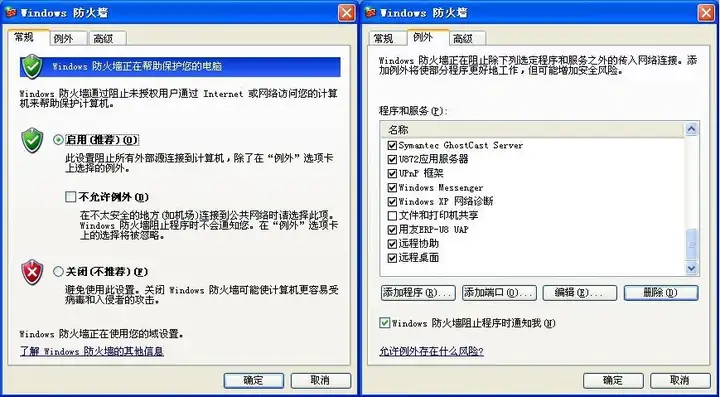
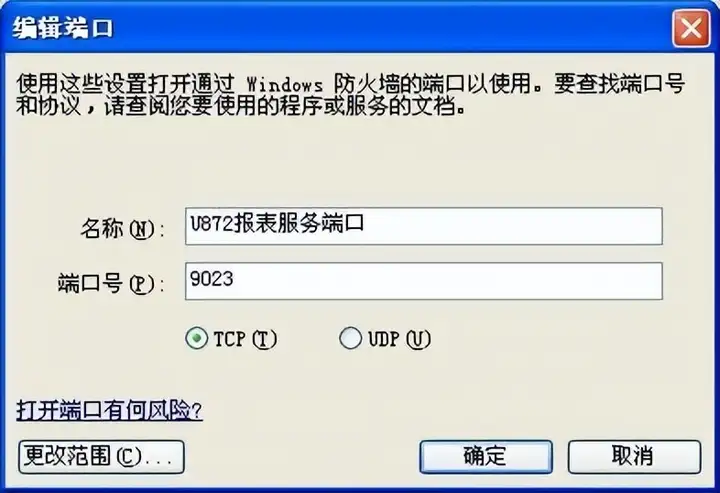
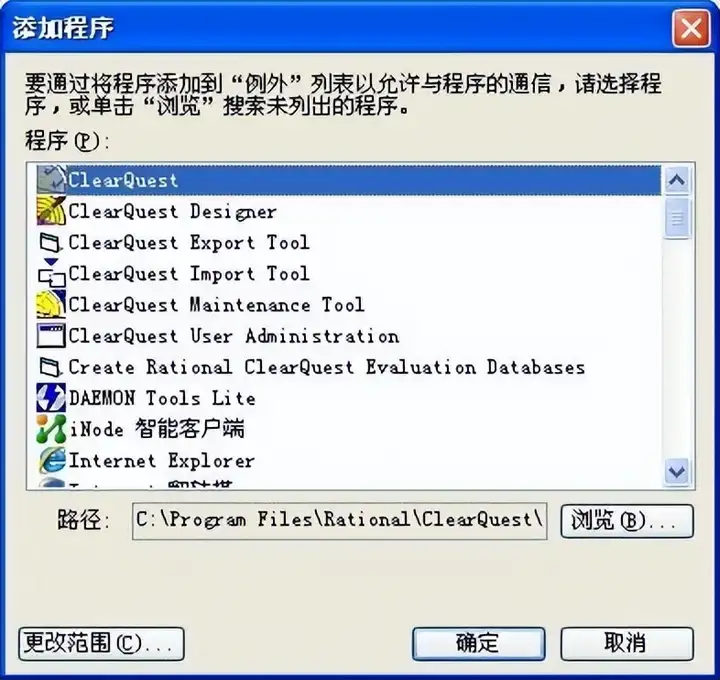
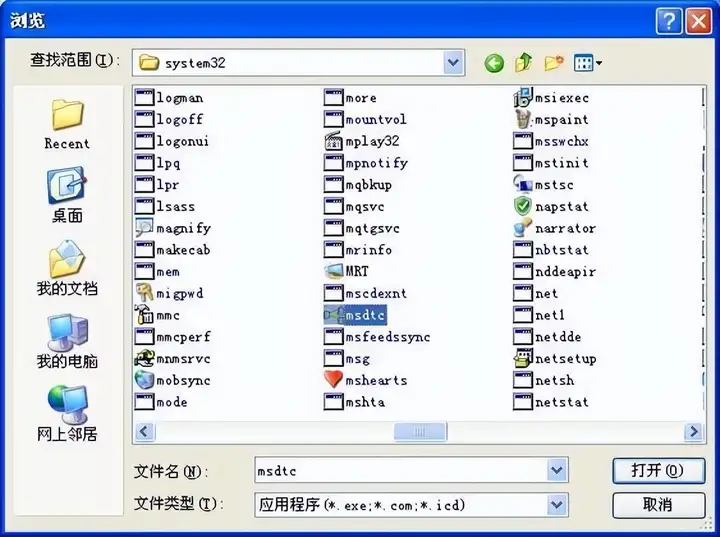
此时请点击“忽略”,继续安装; 15、安装成功后请按照提示重新启动机器,没有重新启动机器而直接使用产品将导致不可预期的错误和异常; 三、安装后注意事项1、 安装成功后系统可能会提示补丁更新,选择执行与否并不影响 U872 的正常使用; 2、 如果应用服务器和数据库服务器装在同一台服务器上,当应用服务器指向数据源时,请使用数据库服务器的机器名或 IP 地址,而不要使用“.”(点)或者“localhost”; 3、 安装后不要随意对注册表进行修改和删除操作,也不要删除安装目录下的 Installer 文件夹中 ConfigSet.log、DependenceSet.log 和MsiSet.log 三个文件,以免后期无法通过修改及修复来进行产品的维护; 4、 产品分离部署(即服务器和客户端不在同一台机器上)时,如果客户端无法正常登录和访问服务器,请先检查网络是否连通,服务器端防火墙是否开启。如果开启,请按照 “Windows 防火墙设置方法”和“Windows 防火墙设置内容”进行配置;也可以使用“诊断工具”进行检查,并按照提示信息进行配置(组件注册功能需时较长,在确认正常安装产品的情况下建议跳过); 5、 在启用 windows 防火墙的情况下,如果需要使用“UAP”、“生产制造”、“进/出口管理”或“CRM”产品,请在服务器端(包括应用服务器和数据库服务器)防火墙例外程序中增加 msdtc 程序,位置:%windir%\system32\msdtc.exe ,否则将出现错误“与基础事务管理器通信失败!”; Windows 防火墙设置方法:
设置端口(举例): 设置程序(举例):
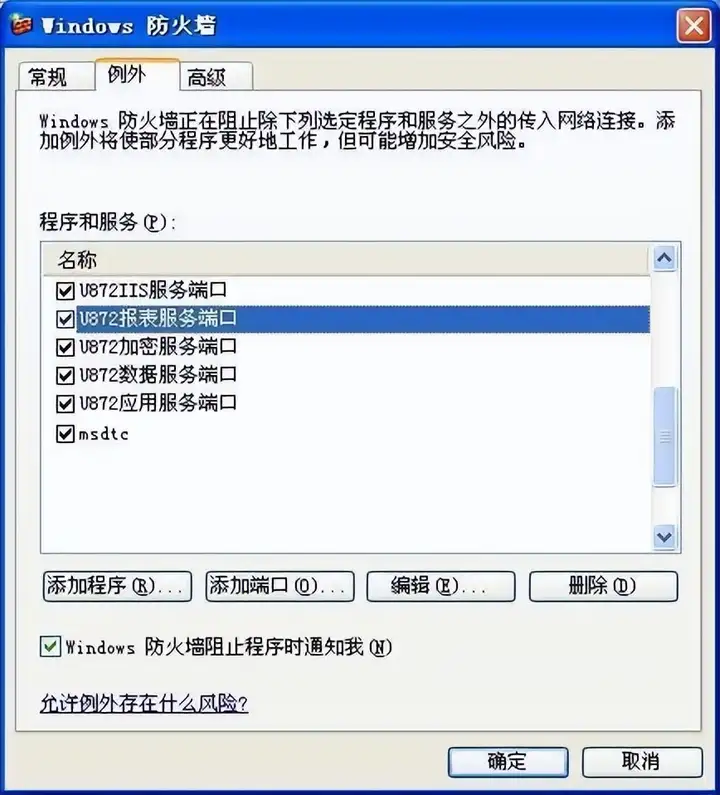
设置完成后的结果如下图:
Windows 防火墙设置内容:
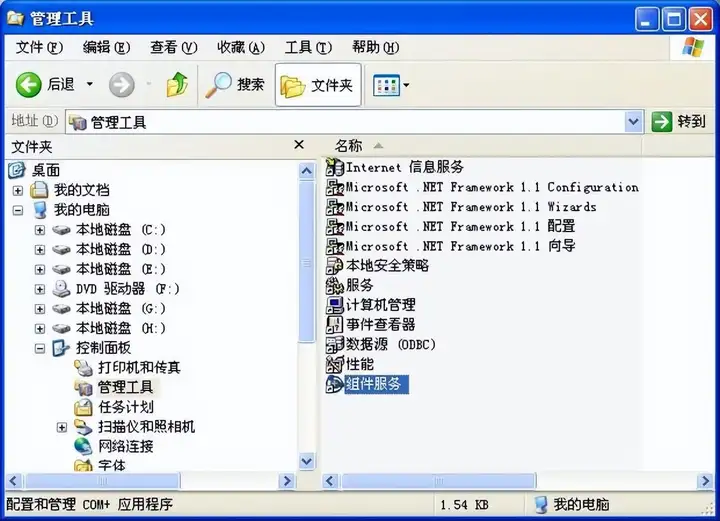
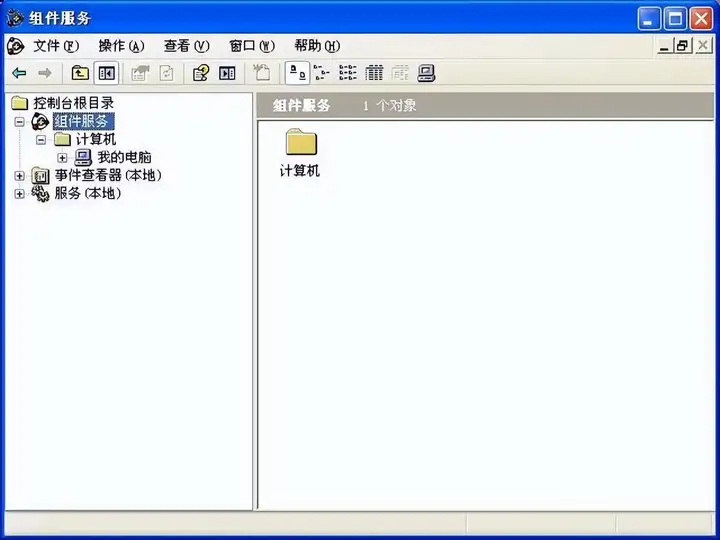
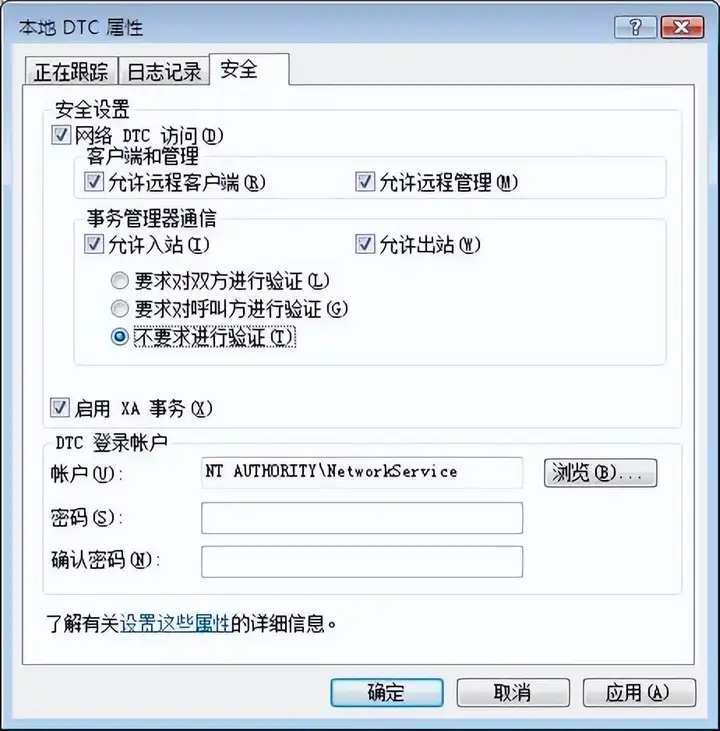
6、 如果需要使用“UAP”、“生产制造”、“进/出口管理”或“CRM”产品,还需要在服务器端(包括应用服务器和数据库服务器)进行 MSDTC 安全配置,方法和步骤如下(以 XP为例): MSDTC 安全配置方法和步骤: A、 在“控制面板”选择“管理工具”--“组件服务”;
B、 进入“组件服务”窗后,打开“组件服务”--“计算机”,选中“我的电脑”按鼠标右键选择属性;
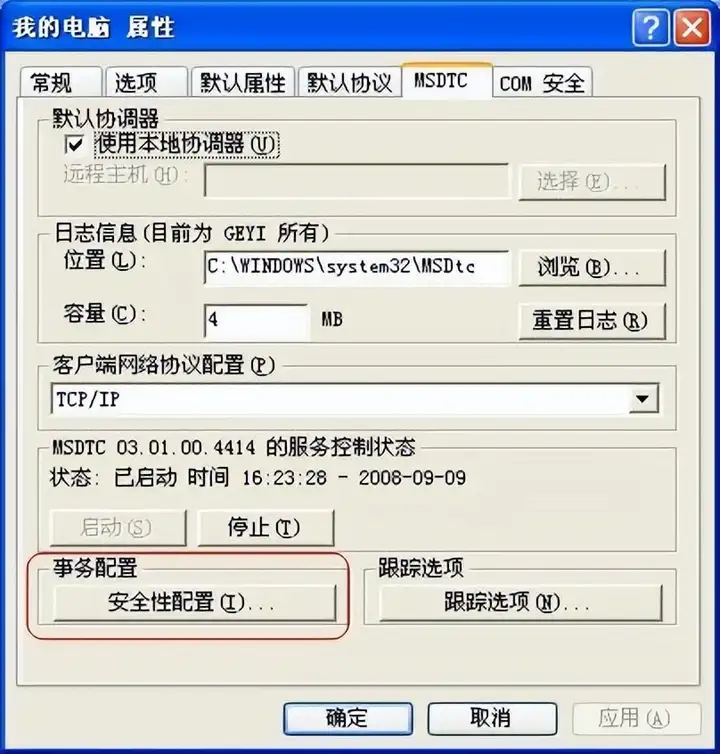
C、 打开“我的电脑”属性后选择“MSDTC”的页签,再选择右下角“安全配置“的按 钮;
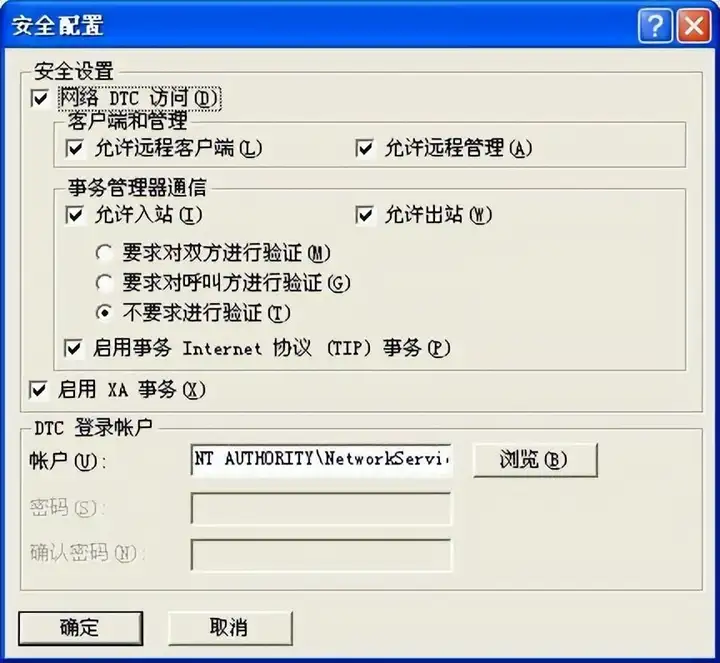
D、 按下图中所示,把所有安全设置全部选中,然后确定即可;
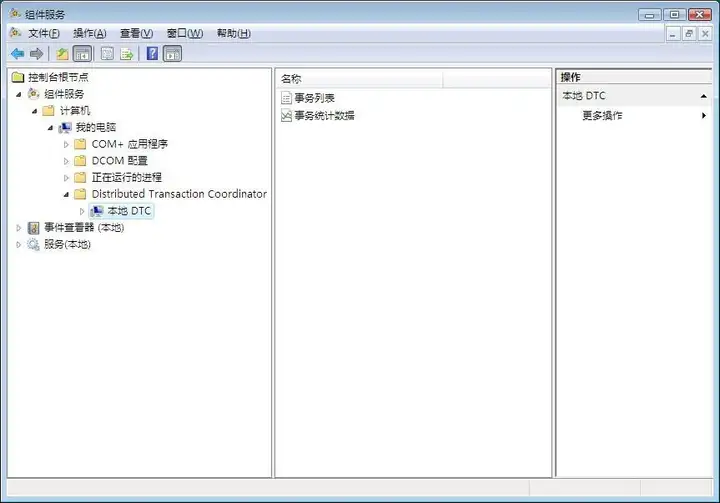
注:vista 上,组件服务默认不在管理工具控制台上显示,可以通过运行 dcomcnfg 命令调出控制台进行配置。 选中“本地 DTC”按鼠标右键选择属性,在弹出的属性窗口中选择“安全”页签,然后按照 XP 上的方法进行设置即可
7、 当使用机器名无法访问到目标服务器或访问速度非常慢时,可能是局域网DNS 解析错误,建议使用 IP 访问目标服务器,或者将目标服务器的 IP 和机器名加入本机的 HOST 文件 (%windir%\system32\drivers\etc\hosts,用记事本打开)即可; 8、 Windows 2000 操作系统,会因为注册表过大或硬盘碎片过多而导致软件客户端运行时较慢,请修改注册表下 SystemPages 的值为 0(具体位置:HKEY_LOCAL_MACHINE\ SYSTEM\ CurrentControlSet\Control\Session Manager\Memory Management), 并按期进行磁盘碎片整理。 9、 Vista 默认启用一种名为“TCP window scaling”的新功能,但如果网络硬件设备不支持该功能的话,可能会发生网络连接比较慢的现象。可以通过如下命令禁用 autotuninglevel 功能:netsh interface tcp set global autotuninglevel=disabled (如果网络连接速度正常,不要执行); 10、在 SQL2008 上建立账套时,如果同时选择“建立专家财务评估数据库”,需要先安装兼容性补丁 SQLServer2005_BC(分为 32 位和 64 位),否则将导致建立账套失败; 11、如果要在 SQL2008 上使用预算、专家财务和 HR 等产品, 需要安装兼容性补丁 SQLServer2005_BC(分为 32 位和 64 位),否则将导致这些产品不可使用。 四、安装盘内容
五、安装步骤 1、各种服务器角色分类用友 ERP-U872 通过安装程序可以把计算机配置成不同的角色,达到分布部署的目的,各个组件在不同的服务器上进行安装,使得软件的部署更加灵活,使用起来也更加方便。合理的部署各个服务器可以达到负载均衡的目的,提高整体的运行效率。为适应多语环境,安装程序会自动测试您所要安装的操作系统默认语言,并在安装界面和提示信息使用对应的语言。比如您的操作系统是英文版 Win2k Server,那么所有的提示信息和界面均是英文,在这里我们不提供多语的选择。这里为方便起见,我们只用简体中文版操作系统为例来说明安装过程,其它语言的操作系统只是相应的信息为对应的语言而已。
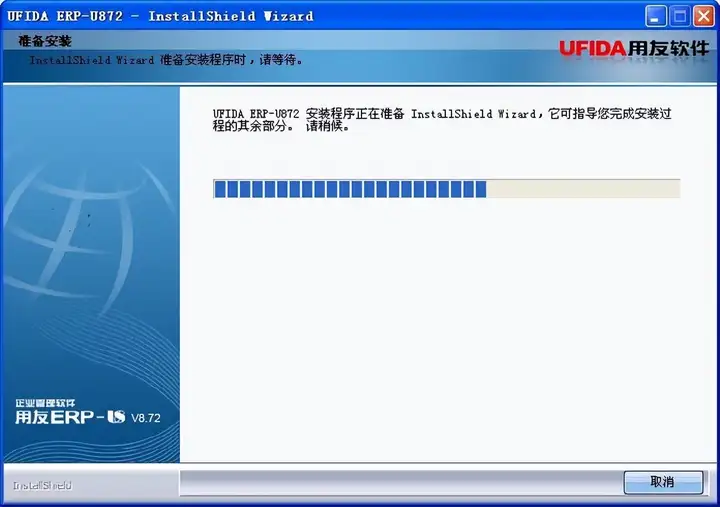
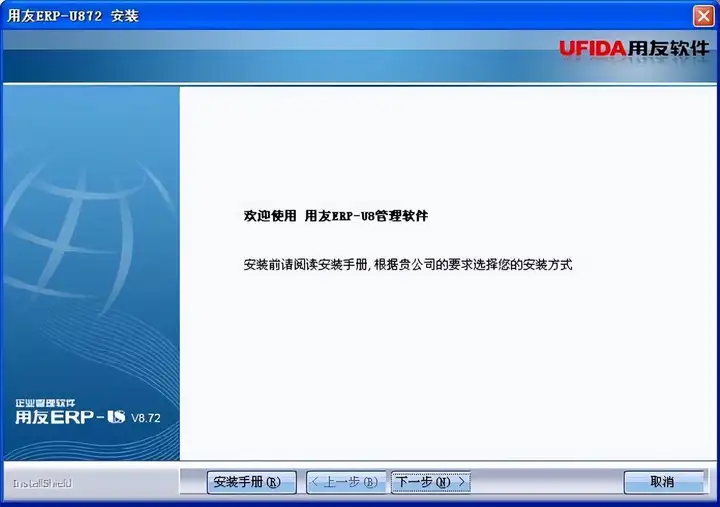
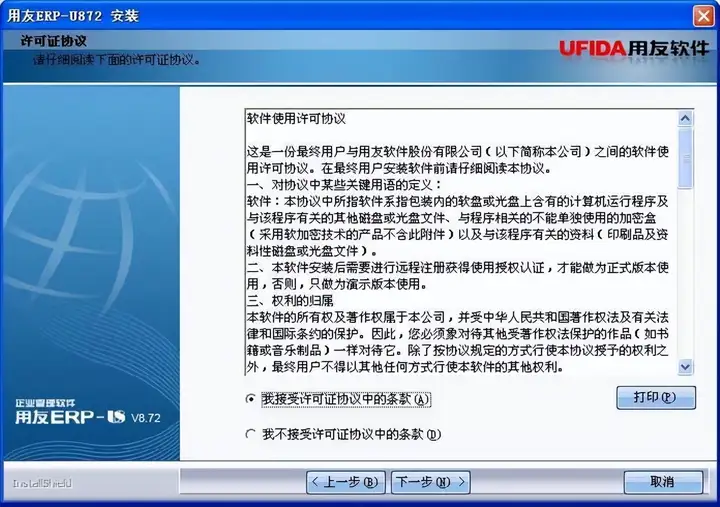
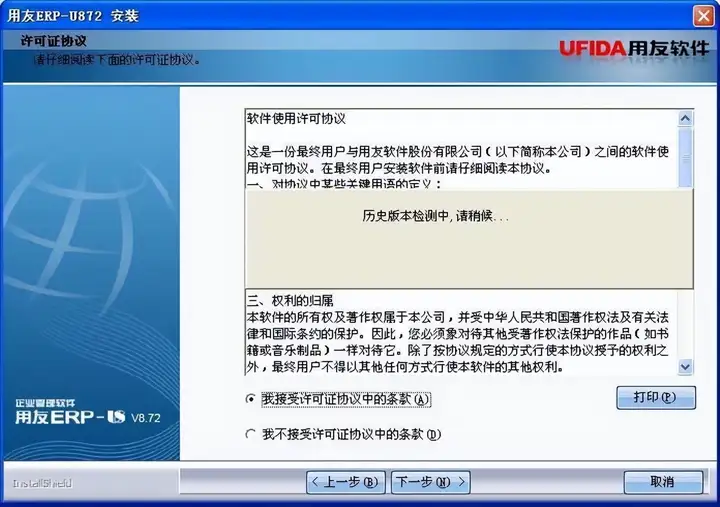
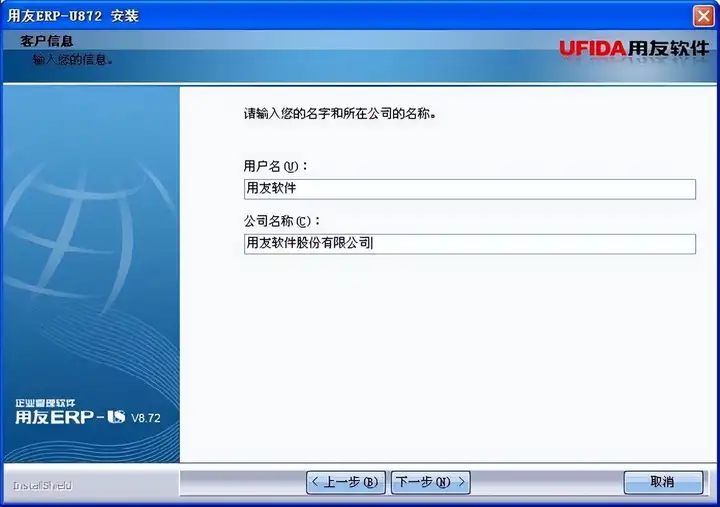
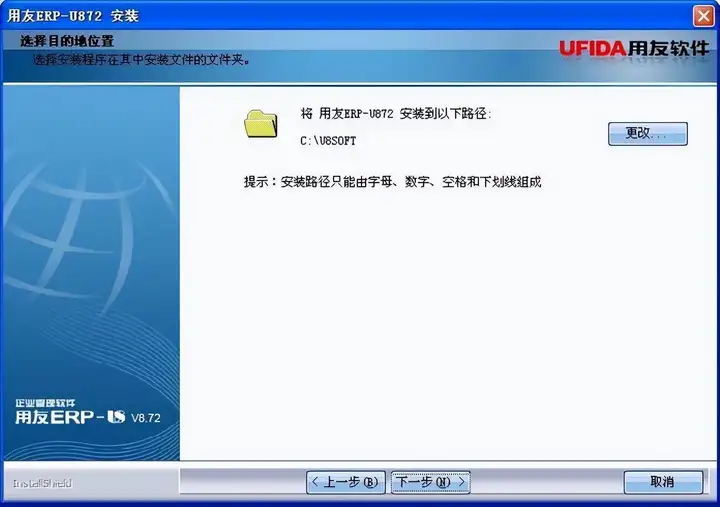
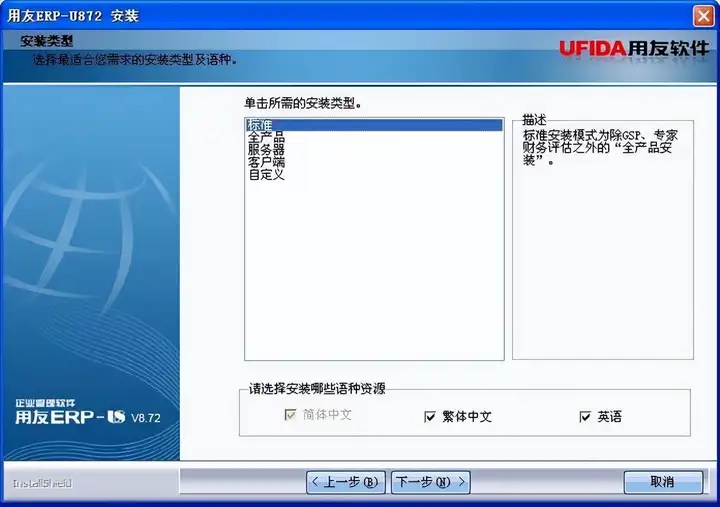
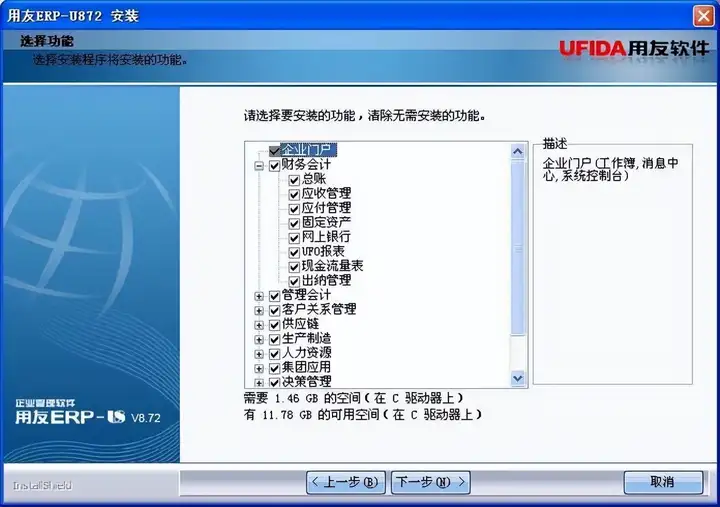
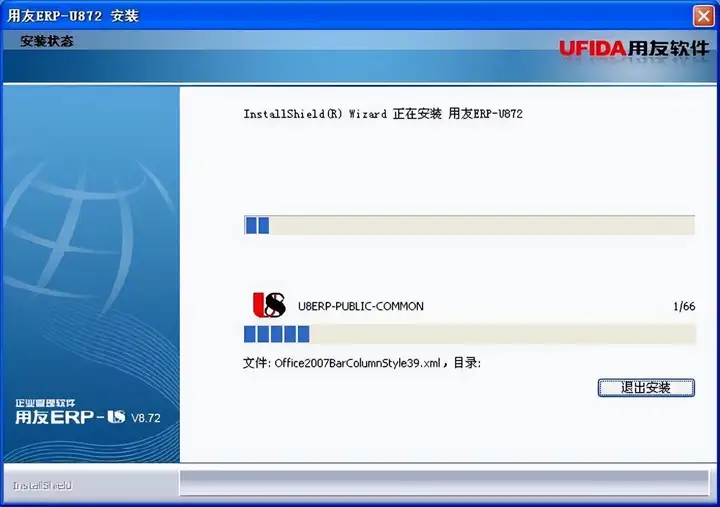
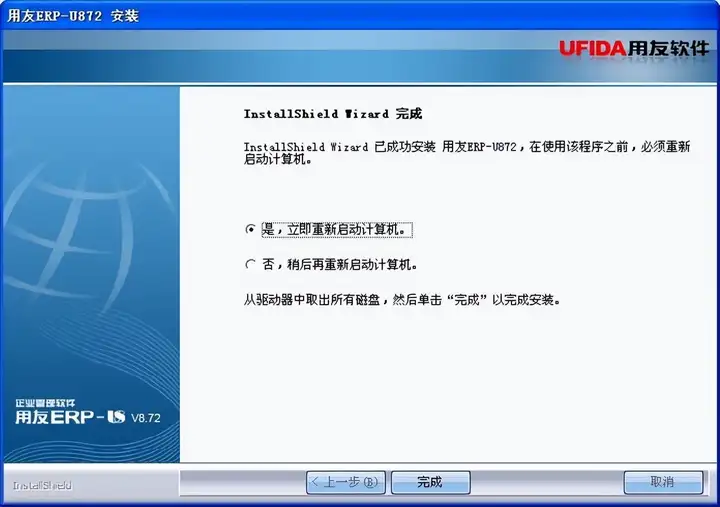
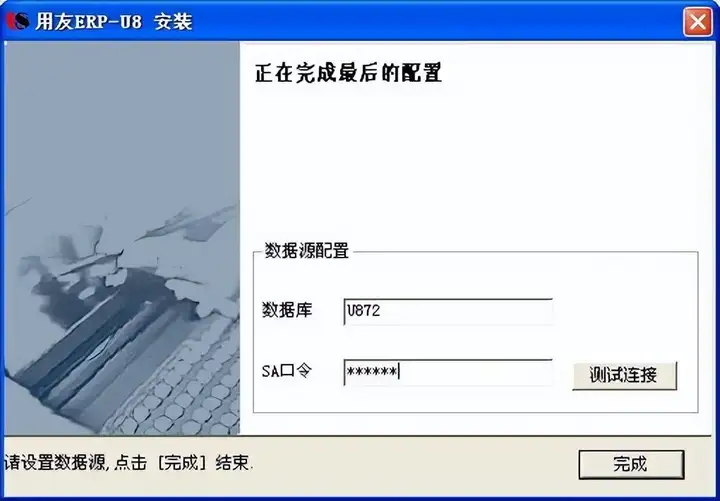
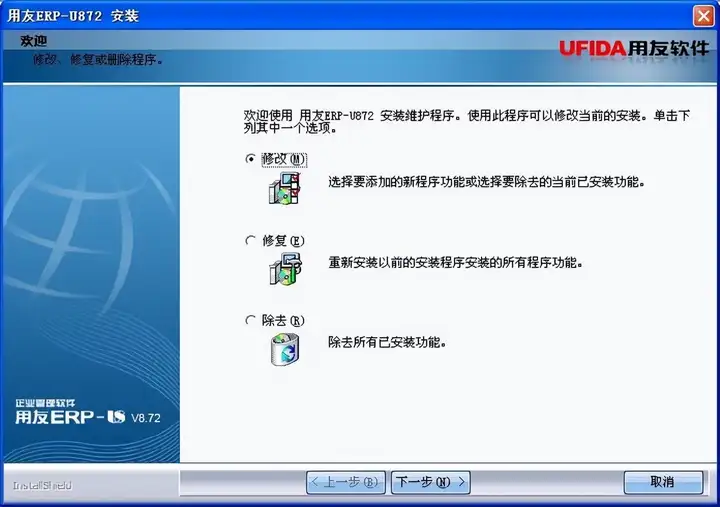
2、安装过程
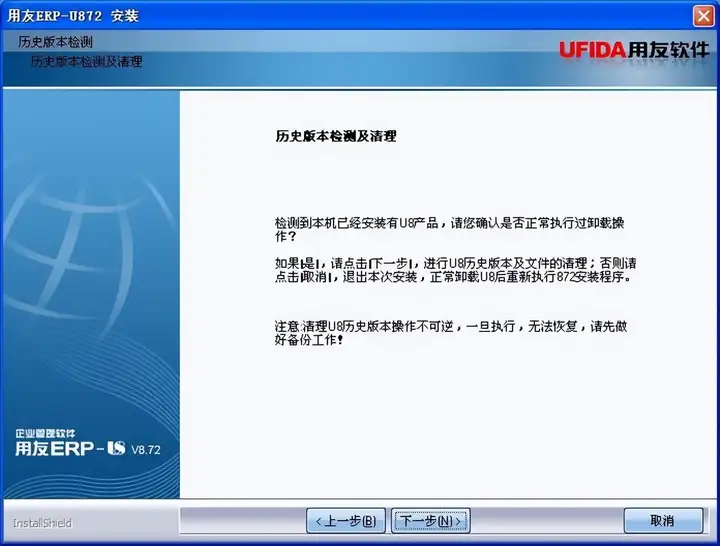
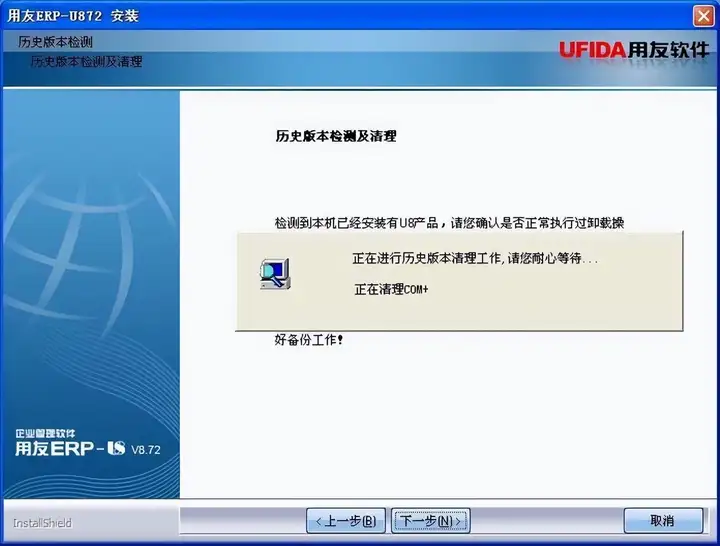
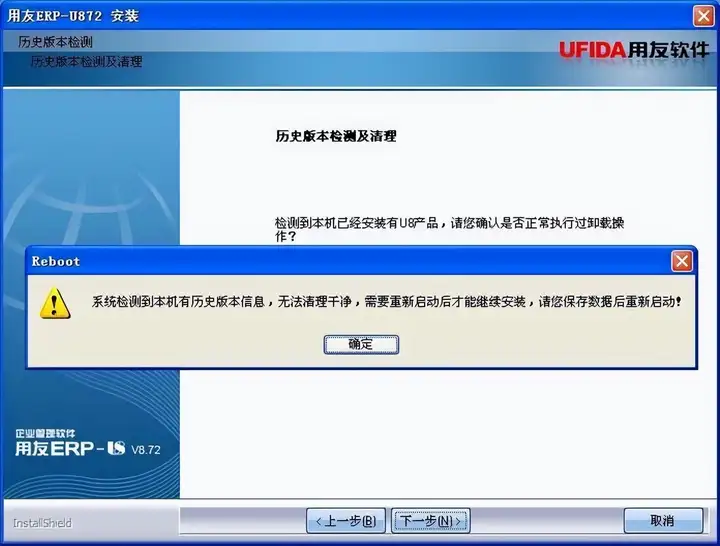
如果因为安装过程(包括卸载、修改或修复过程)异常中断导致失败,有可能在清理完毕后提示重新启动,按照提示操作即可;(没有执行此操作的情况下直接进入第 6 步; 重新启动的机器再次执行以上 5 步操作后进入第 6 步)
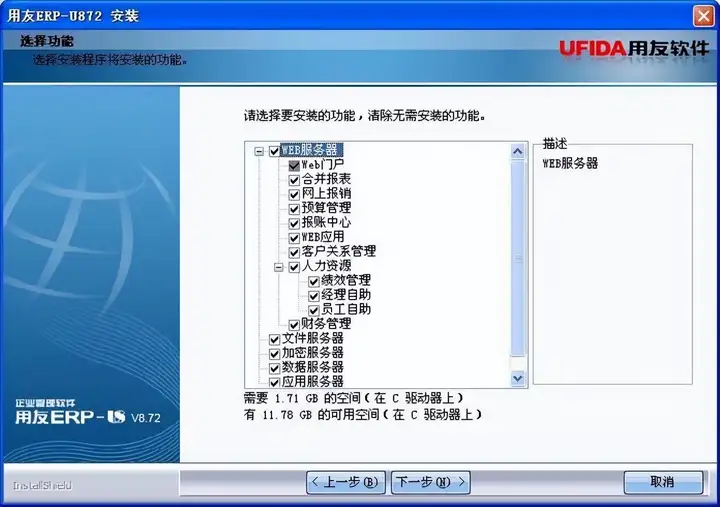
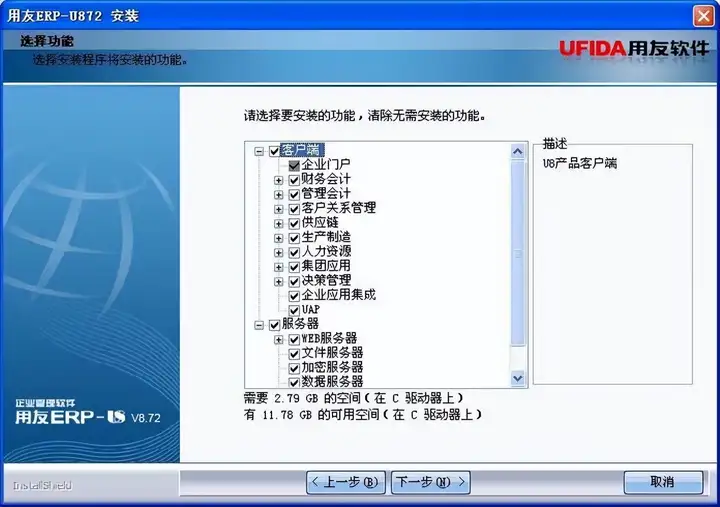
行选择需要安装的产品内容,并根据选择计算需要的空间和可用空间;
令 安装全部产品:安装全部客户端产品、服务器产品和组件; 令 客户端:按产品组—产品细分,可选择产品进行安装;
注意:如果只安装供应链客户端,供应链产品(包括库存,销售,采购,委外,进口,出口,质量,售前等)中与生产制造相关的功能将不能使用,需要同时安装生 产制造客户端才能使用这些功能。
令 服务器:分为“应用服务器”、“数据服务器”、“加密服务器”、“文件服务器”、 “WEB 服务器”,可以择进行安装。 “应用服务器”的安装不再细分产品。“WEB服务器”仍选择产品安装,推荐全部选择; 令 自定义安装:包含客户端和服务器的所有产品和组件,可选择进行安装;
系统管理登录界面,系统管理员登录系统管理,如检查未建账,则自动进行建账。应用服务器不再提供系统管理功能;
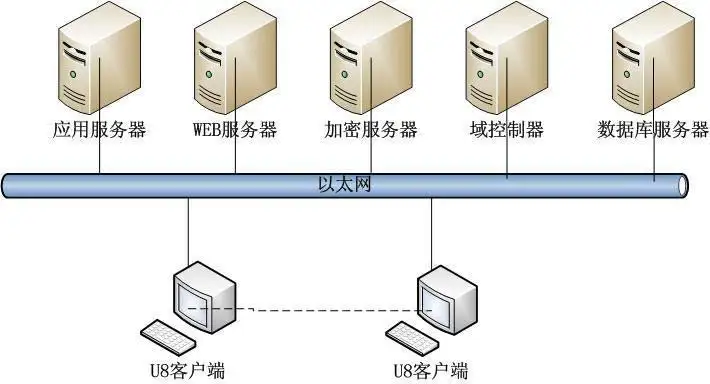
六、配置多服务器环境上一段已经详细的描述了如何分别安装“应用服务器”,“WEB 服务器”,“数据服务器”, “加密服务器”和“客户端”,但如此多的计算机如何协同工作呢?我们现在举一个例子来说明这个问题。 例如:一个大型公司 A,为提高管理水平等因素,决定使用 U8 系统,因其业务量大所以采用,多台服务器的模式。 拓扑结构如下:
网络配置如下:百兆以太网,域模式所有服务器和 U8 客户端都在同一个域中。
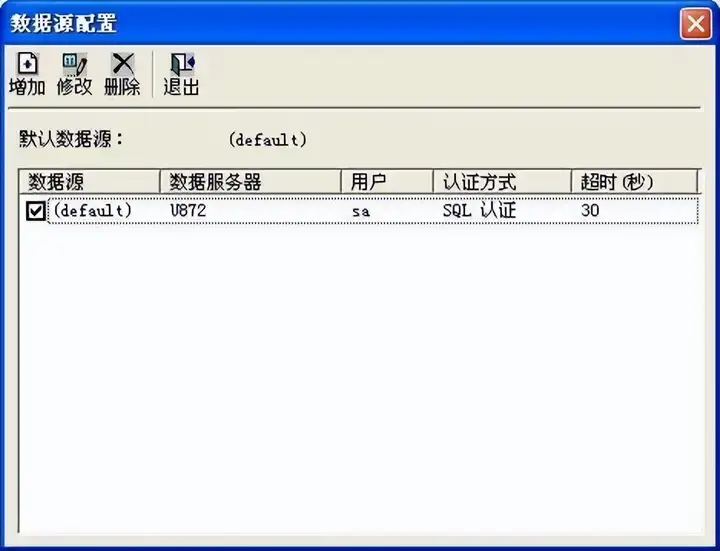
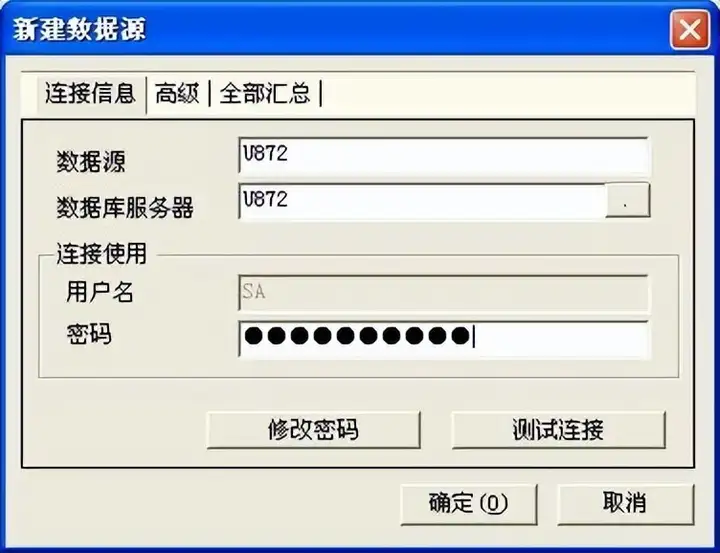
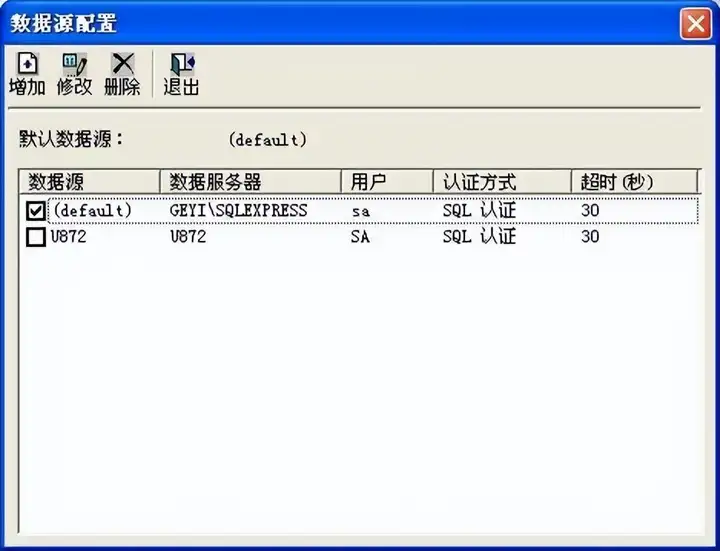
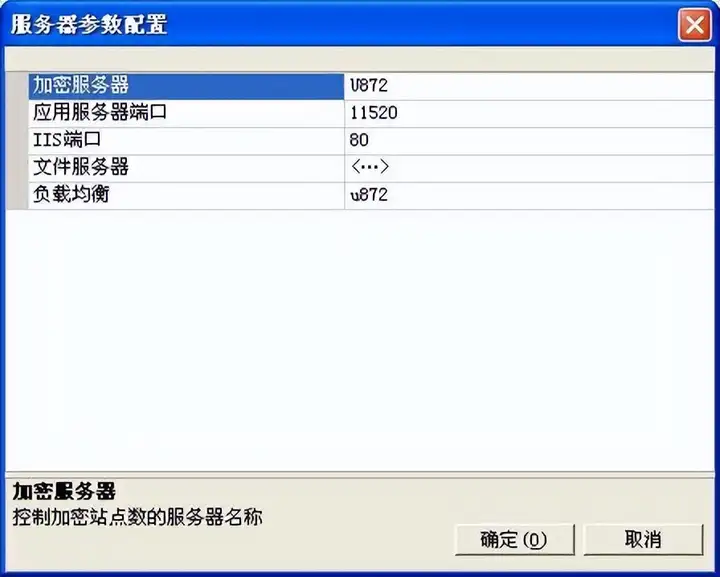
配置步骤:
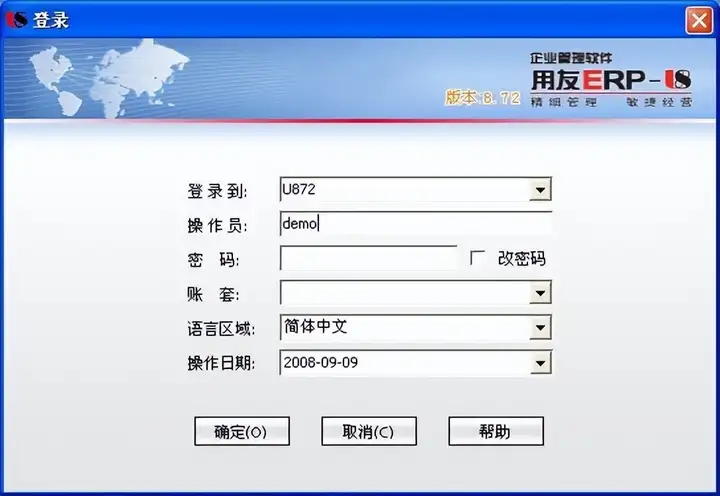
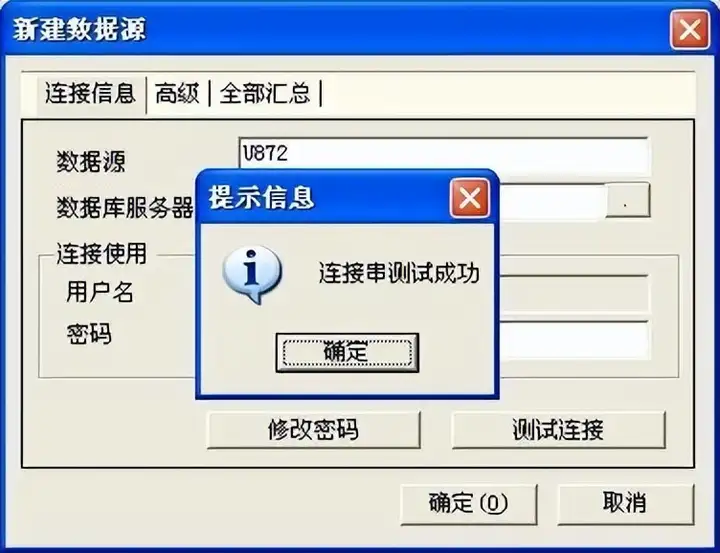
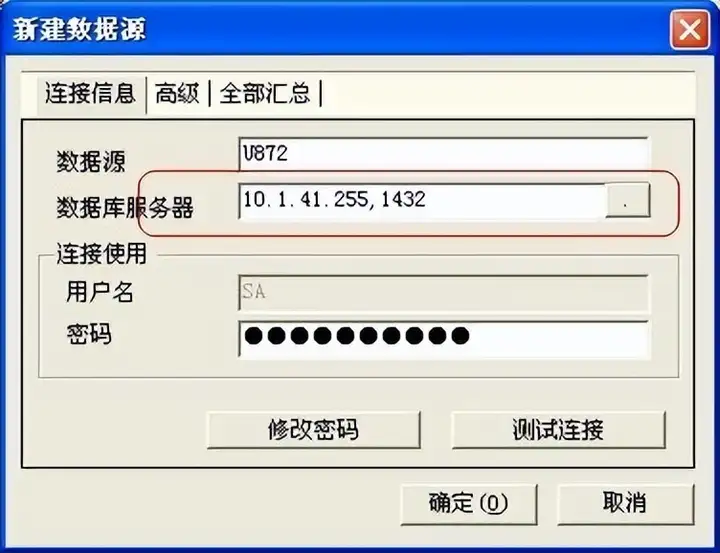
启动“企业应用平台”后,出现登录界面,请在“登录到”的位置输入应用服务器的机器名或 IP 地址;
七、U872 软件环境要求Windows 各操作系统的标准、企业和开发版(包括简体中文、繁体中文和英文)
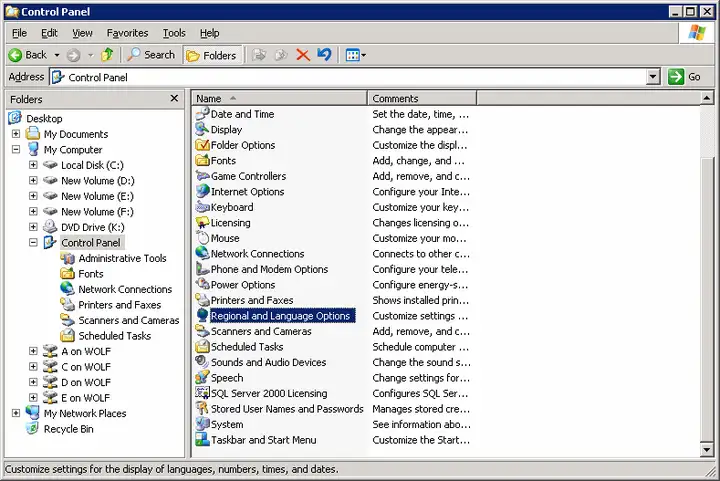
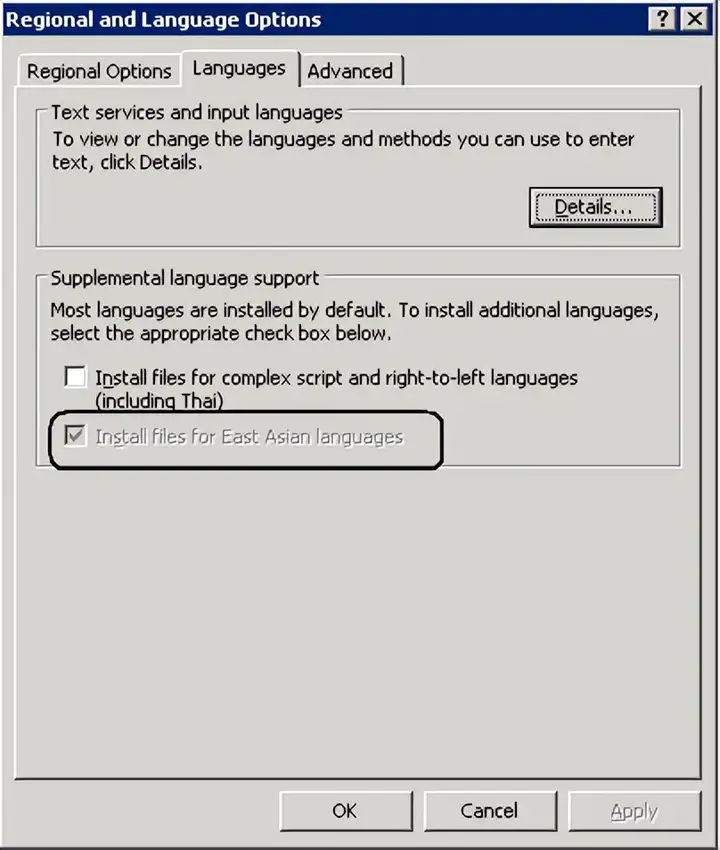
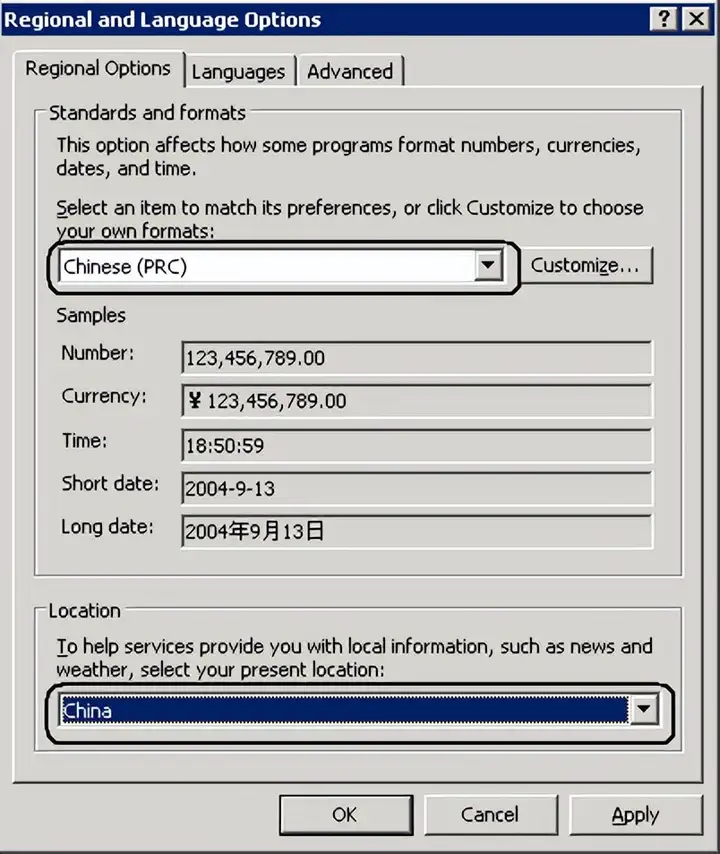
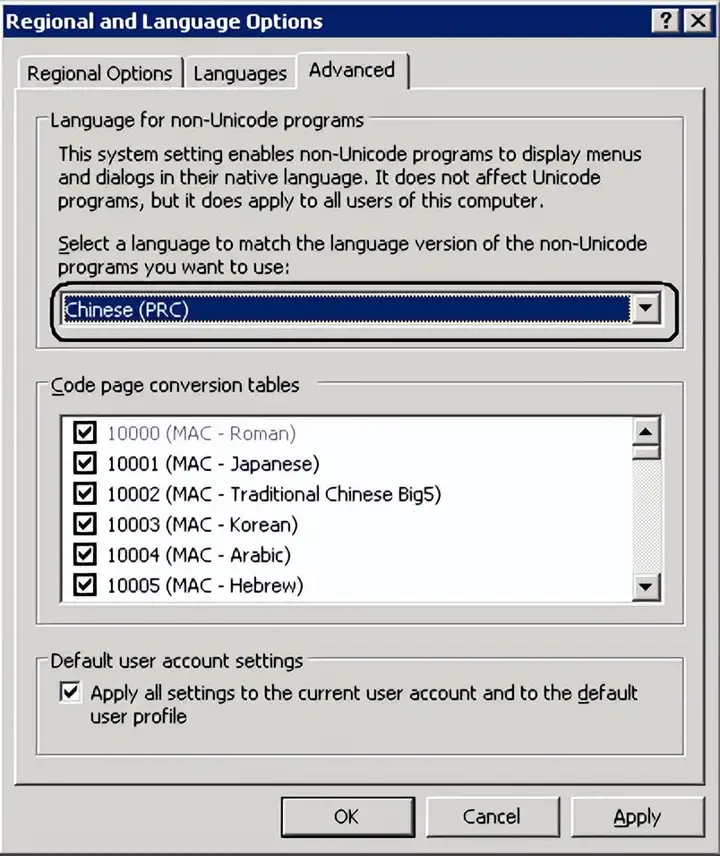
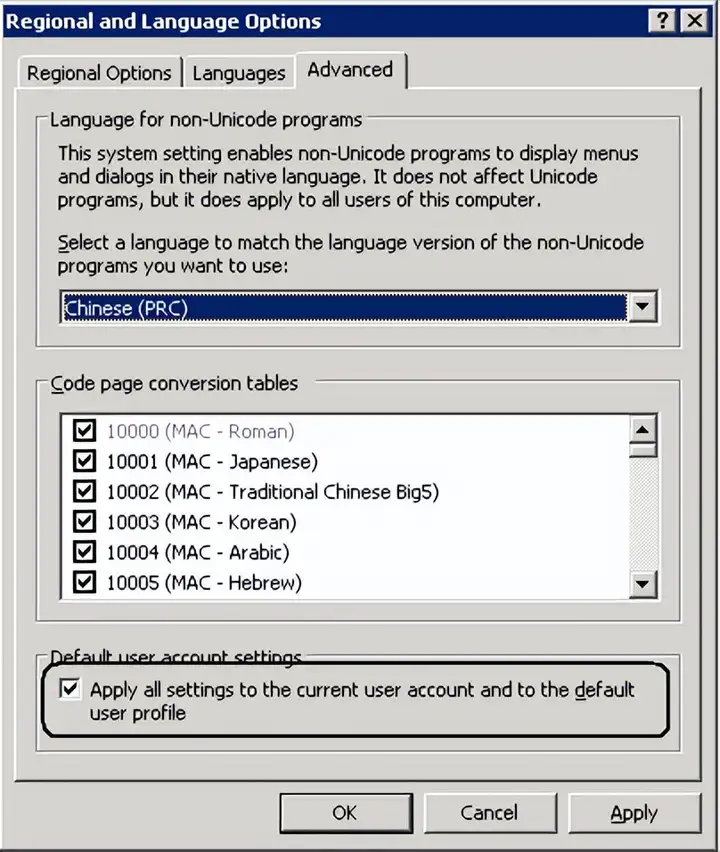
数据库平台U872 支持以下 SQL SERVER 版本的标准版、企业版、开发版(包括简体中文、繁体中文和英文),为达到最佳效果推荐使用企业版 SQL Server。 Microsoft SQL SERVER Desktop Engine 2000(MSDE 2000) + SP4(推荐单机使用) Microsoft SQL SERVER 2000 + SP4 Microsoft SQL SERVER 2005 + SP2 (包括 EXPRESS) Microsoft SQL SERVER 2008 注意:对于企业版操作系统,请搭配企业版 SQL SERVER 使用;对于企业版 SQL SERVER,也请搭配企业版操作系统来使用。注意事项: 繁体和英文操作系统上安装数据服务器时,在安装 SQL server 数据库之前,需要按以下顺序调整系统环境。 主要需要注意的顺序是:要首先在控制面板的 Regional and Language Options 设置中,设置好所有中文设置,包括默认等选项。设置顺序如下,本文以西文 Win2003 为例说明如何设置(Win2000 较之简单,就不累述):
八、U872 不支持的软件环境
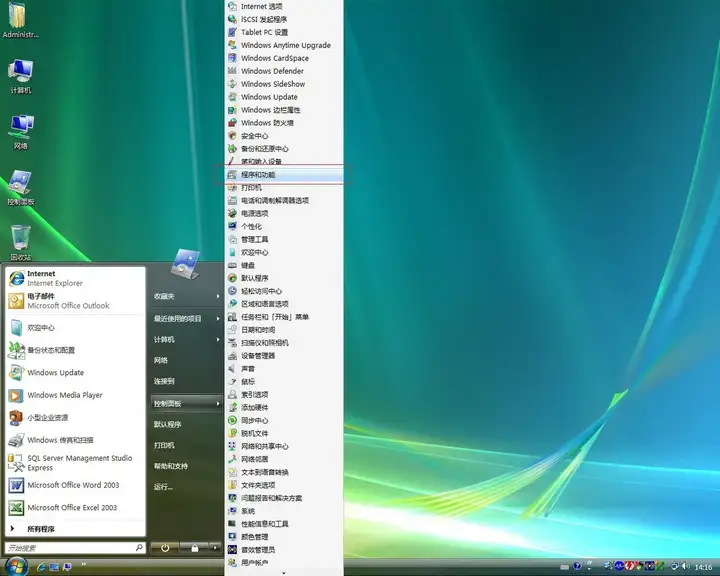
附一、VISTA 上安装 IIS 的方法 1、从“控制面板”进入“程序和功能”
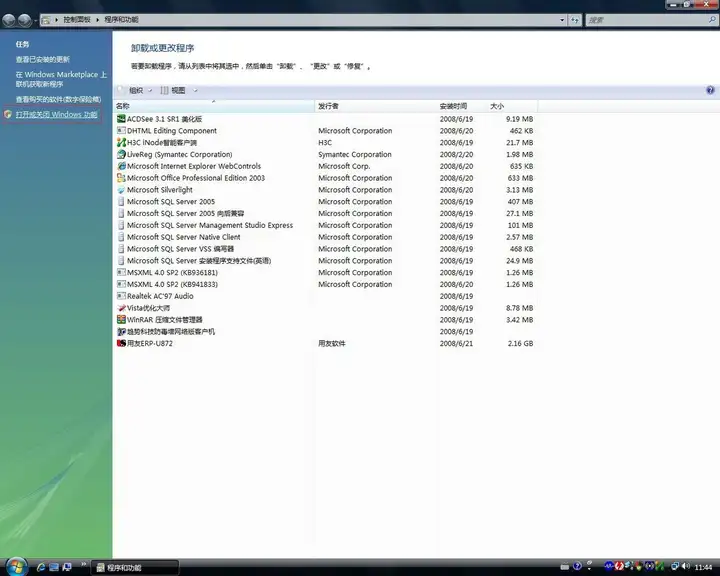
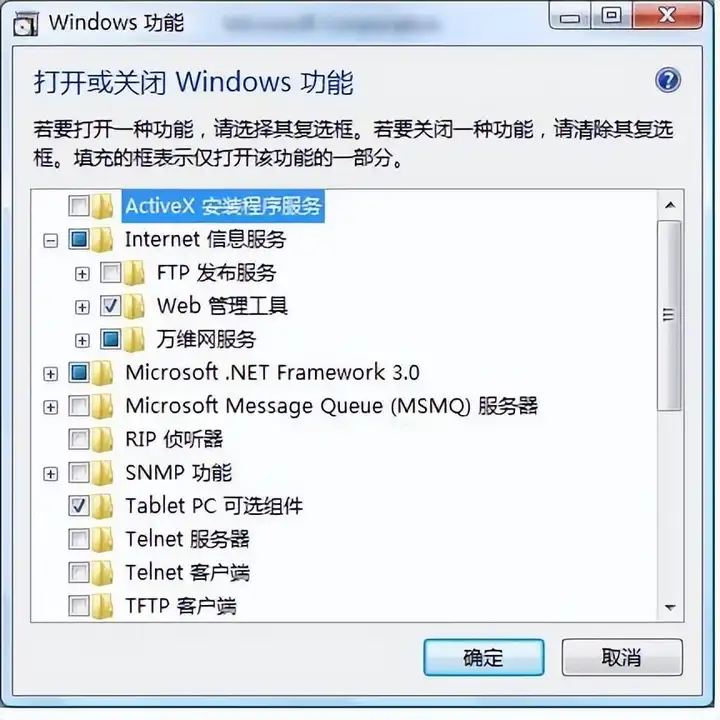
2、打开或关闭 Windows 功能
3、直接勾选“Internet 信息服务”根节点
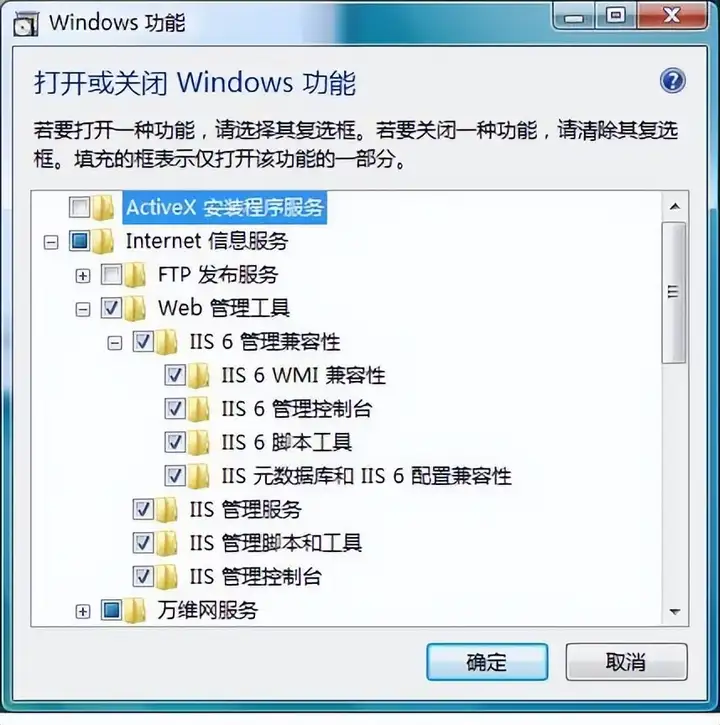
4、展开“Web 管理工具”,将其下所有节点全部勾选
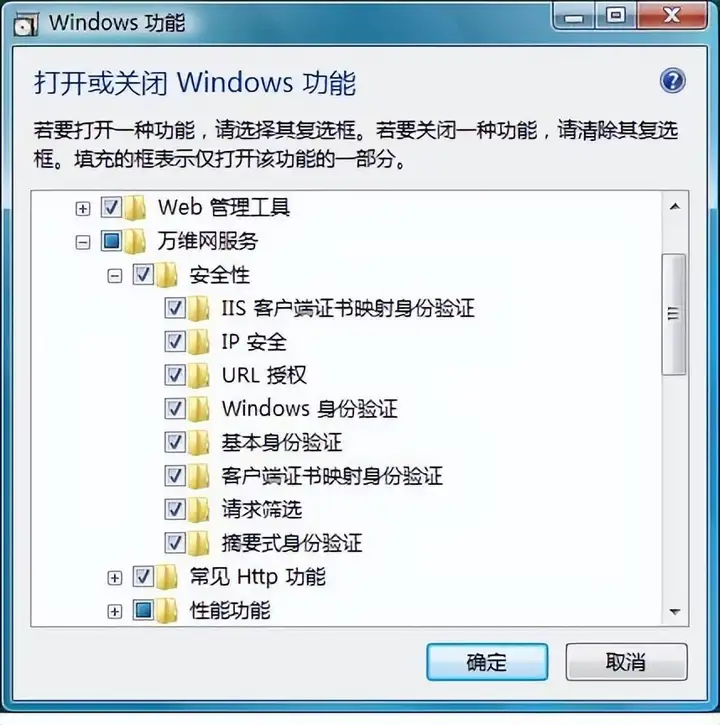
5、展开“万维网服务”-“安全”,将其下所有节点勾选;
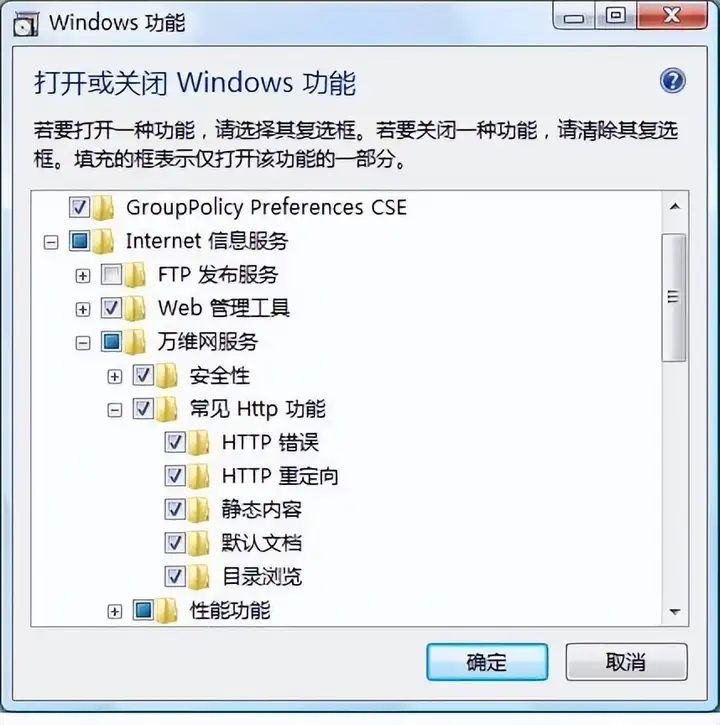
6、展开“常见 Http 功能”,将其下所有节点勾选;
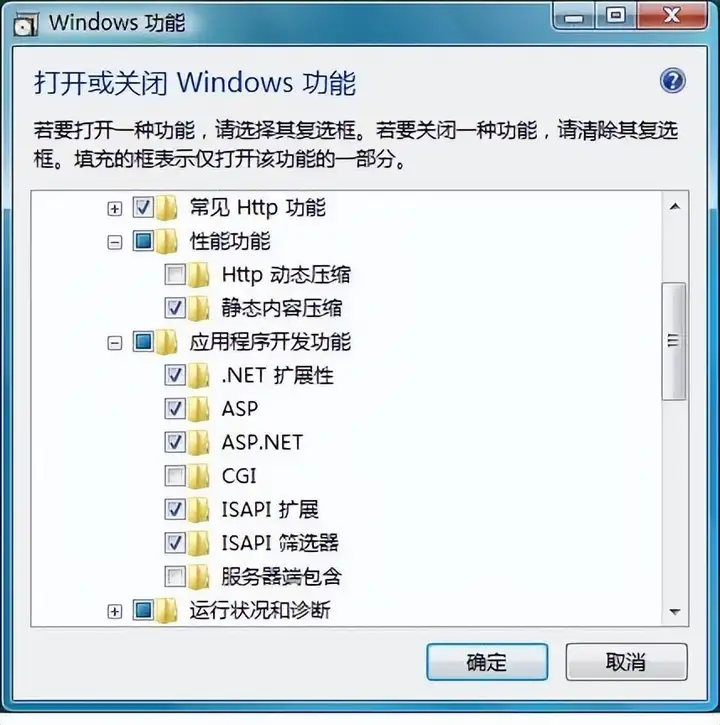
7、展开“性能功能”,仅保持默认的“静态内容压缩”即可; 展开“应用程序开发功能”,勾选除“CGI”和“服务器端包含”之外的所有选项;
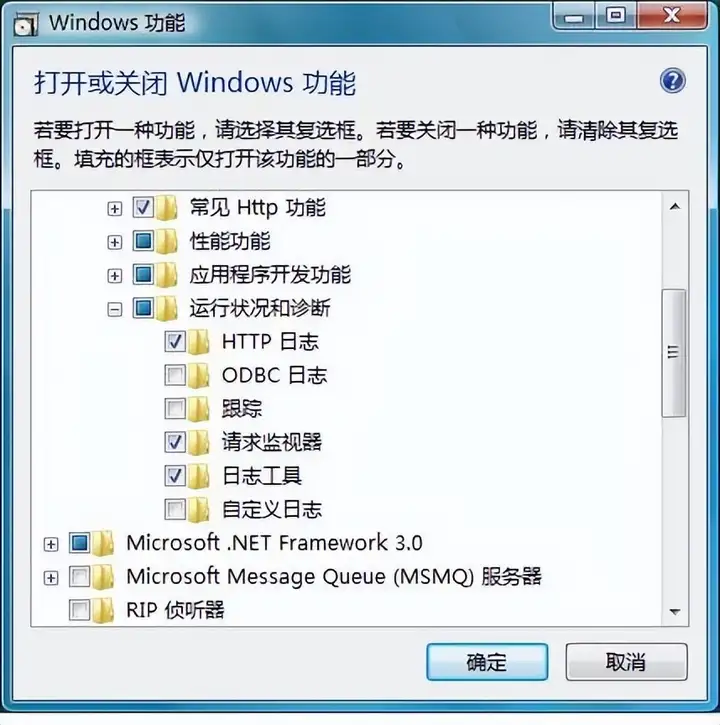
8、展开“运行状况和诊断”,勾选如下 3 项; 9、点“确定”按钮后等待安装完毕,完成 iis 的安装。 注意:vista 的 5 个版本中,Home Basic 和 Home Premium 默认不支持 iis,Business、 Enterprise 和 Ultimate 均支持。 1 END 1
|




关键词: 系统管理,财务管理,用友管理,用友U8 cloud,财务,销售,用友U8c供应链管理软件,采购管理,U8c销售管理软件
相关服务

