用友政务软件GRP-U8行政事业版(ver3.0)操作手册
目录
一、软件安装1二、登陆界面3三、操作员管理3四、基础数据设置6(一)公共6(二)建立会计科目6五、账务处理8(一)期初余额装入8(二)编制凭证与管理9六、电子报表16(一)报表编制16(二)删除报表18七、资产管理20(一)参数配置20(二)资产配置21(三)资产变动与资产处置(资产减少)23(四)计提折旧24(五)凭证模板设置25(六)月末结账29八、账套备份29九、寻找帮助31十、附件:新旧会计制度转账、登记新账科目对照表33(一)行政单位33(二)事业单位35
- 软件安装
安装盘找到安装程序Setup.exe运行。(注:如果把安装盘复制到硬盘某
目录下,在硬盘进行安装,目录名称不要包含汉字)
点击安装,然后出现如下界面:
安装路径
安装程序默认的路径名为:“C:\UFGOV”(依用户选择安装的版本不同,默认路径也会有所不同)。您可以使用默认的安装路径,也可以自行设定,目录名建议采用英文字母或英文字母+数字;如果采用二级目录,一级目录必须已经存在。更改安装路径可直接在输入框中写入路径名,也可以通过打开“浏览文件夹”窗口进行选择设置。在您指定安装路径后,安装程序将自动检测目标盘空间的大小。
在上图所示信息设置好后单击【下一步】,出现选择安装方式界面。
直接默认确认勾选“启动建账引导程序”和“创建桌面快捷方式”,单击完
成即可。
- 登陆界面

- 操作员管理
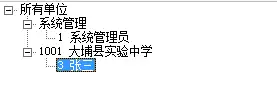
点击【系统管理】-〖组织机构〗-操作员管理,即可进入操作员管理设置功能。
角色:例如会计、出纳这种叫做角色,可以把操作员同意放到角色中赋予权限。
点击【增加角色】填写角色名称和代码然后保存,例如角色名称会计,角
色代码001;

然后点击左边会计,修改右边功能权限,例如会计的职能有账务处理、电子报表和资产管理的权限,在右边就要修改,给与这些权限允许。

操作员:单位中需要登陆软件的人员,需要在操作员中增加,以此来区分是谁进行的操作,并且进行留痕。


- 基础数据设置
- 公共
包括编码方案、货币与汇率、归口处室、往来单位资料、部门职员资料、功能科目、部门经济科目、政府经济科目、项目资料、固定辅助核算项、银行资料、账户类型、账户信息、收款方信息的设置。
- 建立会计科目
点击【基础数据管理】-〖会计〗-建立会计科目,即可打开当前登录单位账套的会计科目定义功能。
会计科目处显示的会计科目信息为创建单位账套时预置的会计科目模板内容。预置的会计科目自动按照单位属性自动区分预置属于该单位属性的会计科目。(注:政府会计制度中有一些科目只核算事业单位内容,有一些科目只核
算行政单位内容。在预置科目模板时,系统自动根据单位属性进行区分预置)会计科目信息按照财务会计5要素、预算会计3要素进行展示。
- 编辑会计科目:
选择会计科目后鼠标双击或者点击“菜单—执行—修改科目”即可调出科
目编辑界面
- 科目说明:可设置该会计科目核算内容。方便用户编制凭证时选择会计科目可辅助查看科目的核算内容。
- 备查登记:勾选该项后,表示该科目需要做备查登记业务。
- 到期日登记:勾选该项后,在期初余额装入时和编制凭证时均需要到期日
的登记。
注:到期日登记影响:
- 影响到报表的取数。在报表中增加“查询一年内到期数”取数函数,通
过编制报表日期及到期日登记来计算出一年内到期的非流动资产及一年内到期非流动负债的数据。
- 长期待摊费用在待摊期内根据到期日自动提醒并生成摊销凭证。
- 在“结余与盈余差异项资料”处可设置科目与差异项的对应关系。
- 在编制凭证时,当有结余与盈余差异的业务发生即可根据业务内容选择相关的差异项进行登记。
- 报表附表—本年盈余与预算结余差异调节表,可根据凭证登记自动取数生成。
注:勾选差异项的科目为收入类、费用类、预算收入类和预算支出类中的所有科目都应勾选差异项。
例:购买固定资产
财务会计:预算会计:借:固定资产借:事业支出
贷:零余额账户用款额度贷:资金结存—零余额账户用款额度以上述业务为例,预算会计出现了预算支出而财务会计没有出现费用类科目,年底计算预算结余和财务盈余时会有差异,所以应该在事业支出处应该选择相应的差异项登记。简单来说就是收入和预算收入、费用和预算支出没有成对出现的时候需要登记差异项。
选择会计科目,点击菜单—执行—建立科目关联关系可弹出建立科目关联关系设置界面。
建立科目关联关系,可将财务会计科目与预算会计科目建立关联。设置了科目关联关系的科目,编制凭证时,菜单-凭证选项-凭证编制中勾选“输入财务会计带出预算会计”之后,当输入财务会计科目就会带出预置关联的预算会计科目,如果有相同的辅助核算项也会一并带出,无须再录入一次。
- 账务处理
- 期初余额装入
选择科目范围,点击“确认”不选默认所有科目
有明细科目的,要从明细科目开始录入,录入完毕保存,进行试算,平衡则保存。

- 编制凭证与管理
- 凭证编制
点击【账务处理】-〖凭证管理〗-编制凭证,打开凭证编辑界面。
编辑流程方式:
1.手工编制流程:按照模式填写摘要、财务科目和金额、预算科目和金
额,科目挂有辅助核算想的科目同时需要填写辅助核算项,然后保存即可。
2.凭证模板编制流程:点击模板,然后在上方输入内容回车进行模糊查
者二级科目,没有定位到最明细,当调用出来之后需要根据自己的实际业务进行更改科目,在完善金额和辅助核算项即可。

3.财务科目带出预算科目编制流程:前提:需要在【建立会计科目】中设置科目关联关系,然后在[菜单]-[凭证选项]-[编辑选项]中勾选“输入财务会计带出预算会计”。这样之后手工输入财务会计科目就可以带出与之对应的预算会计科目。
重要功能点
暂存:暂存可以暂时把凭证保存下来,即使凭证填制有误或者内容不全也可保存,后续可以通过【账务处理】-〖凭证管理〗-凭证处理中暂存页签中查看修改。
常用凭证库:当此业务在凭证模板中没有存在,确实每月发生的常见业
务,可以通过“菜单-编辑-保存到凭证模板库”进行保存,输入相应的凭证号即可(凭证号可以为数字或者文字都可以,只要不唯一),下次就可以调用此次保存的凭证模板。
- 凭证处理
凭证处理的流程:未审核→已审核→已记账(窗口下面有相应的页签,可针
对性的进行操作)。
- 未审核:存储的是已保存但是没有进行处理的凭证,此时的凭证可直接修改或作废;
- 已审核:存储的是已经进行审核处理的凭证,此时的凭证可消审;
- 已记账:存储当月编制完毕并已进行记账的凭证,不可直接修改,如需修改必须先反记账,再销审。

凭证审核步骤:账务处理→凭证管理→凭证处理→选择起止日期→刷新,系统默认进入的页签是“所有凭证”;点击“未审核”页签,点击上方功能窗口“审核”按钮,对审核范围进行选择,系统自动进行审核操作,审核完毕;点击“已审核”页签,凭证箱→点击上方功能窗口“记账”按钮,对审核范围进行选择,系统自动进行审核操作。

- 凭证修改
凭证修改流程:反记账→销审
反记账步骤:打开【账务处理】-〖凭证管理〗-凭证处理,选择“已记账”
状态,选中要反记账的凭证,点击“菜单-文件”下的“凭证反记账”。然后点击弹出界面中的“开始”,即可将凭证反记账。
反审核步骤:进入“已审核”,点击菜单→文件→凭证消审→开始。凭证消审完毕后进入未审核页签。双击打开需要修改的凭证即可进行修改。
删除凭证步骤:进入“未审核”,点击菜单→文件→凭证作废→开始。凭证作废进入已作废页签,然后点击菜单→文件→删除作废凭证→开始,即可删除凭证。
⚫整理凭证断号
点击【账务处理】-〖期末处理〗-期末凭证重新排号,点击确定
- 收入费用结转
点击【账务处理】-〖期末处理〗-自动转账,选中需要进行结转的模板,然后点击执行,可以在凭证处理里看到生成的结转凭证,把凭证审核记账即可。

- 结账与反结账
结账:凭证在每月最后一天记账结束后,点击【账务处理】-〖期末处理〗期末处理向导,按照提示逐步进行。
反结账:对已结过账的凭证想修改,必须反结账-反记账-销审,点击【账务处理】—〖期末处理〗—反结账
- 凭证打印
打开凭证处理,选中想要打印的凭证,点击“打印-打印设置-勾选套打-选
择套打模板”,点击确定,然后点击打印即可。(注:打印预览的时候可以发现单位名称重复,所以需要在账套参数设置-凭证控制-打印输出-单位名称打印设置选择单位名称)

- 账表查询
余额表中包括总账余额和各辅助余额表,可以显示及打印会计期间内汇总
统计的各会计科目的期初余额、本期借/贷方发生额、期末余额及累计发生额。
可联查总账、明细账。
通过菜【账务处理】-〖账表输出〗-余额表,进入“余额表账簿封面”,左方选择需要查询的余额表,然后选择要查询的会计期间,点击“增加”,选择要查询的科目(或者不选科目,直接点击打开,默认显示全部的科目),确定后,即可打开余额表。
提示:选科目后,点击“另存为”,输入方案名称和账簿标题后,下次再进入余额表可直接双击“我的账簿”下的方案名称进入余额表(总账/明细账操作相同)。
提示2:注意勾选“包含所有未记账凭证”,如果凭证未记账一定要勾
选,否则查询不到数据。同时也可以勾选“发生额为零的不显示”和“期初余额为零的不显示”,这两个选项勾选之后可以把没有数据的科目筛选掉,只留有存在数据的科目显示。
提示3:如果需要查询辅助余额表时,在按照上述方式打开辅助余额表之后,在右上角的“辅项展开”选择“科目”,即可达到这样的显示。

- 电子报表
- 报表编制
点击报表编制,进入报表线控制的界面。

首次使用报表,需要预置表样(报表模板)。选中报表模板—右键—使用表样。

报表计算:
1、确定计算报表的日期:

2、在报表树界面打开需要计算的报表,点击“眼镜”图标。计算完成后,点击保存。

计算完成的报表,在系统界面可以体现出来,方便用户查看。

- 删除报表
点击“数据-批处理”,在弹出的界面中,首先,选择时间范围(比如范围是从1月1号到1月31号,这样就删除了1期报表),然后在“单位树”中选中单位和“报表树”中对应的报表,然后点击“删除”,即可完成报表的批量删除,如下图:
- 资产管理
- 参数配置
设置资产与财务的对账科目,计提时点选择当月新增当月计提。


- 资产配置
- 原始卡片录入
在【资产管理】—〖原始卡片编制〗中录入原始卡片,红色的部分是必填
项。(注:只有启用系统启用当月可以增加原始卡片)如果想要批量导入卡片的话可以通过“卡片登记簿-菜单-执行-导入excel文件”,此处可以导入原始卡片和新增卡片。

- 卡片编制(新增资产)
以后月份新增加的卡片都通过卡片录入,录入之后点击审核之后会弹出凭证生成选项,点击确认即可。
- 卡片登记簿
所有的卡片都会在卡片登记簿中显示,并且在下面分为未审核和已审核页
签,同时在此处可以进行卡片审核。

审核的时候可以出现如下提示,可以再【资产管理】—〖账套参数〗—折旧(摊销)业务设置中勾选“可以审核自己做的业务”之后就可以自己编制自
- 资产变动与资产处置(资产减少)
点击资产变动,进入资产变动的操作界面,用户可根据自己的需要查询相应的资产,选中资产,点击增加。系统提供的变动类型包括原值变动,部门转移,使用状况,折旧方法等。
资产处置即资产由于各科原因导致资产减少的处理。


资产变动:

资产处置:

- 计提折旧
每月生成折旧凭证时通过【计算结账】—〖折旧(摊销)计算〗中执行,


计算结束之后会通过折旧(摊销)分配表来显示本月就算后的折旧额,这个页面直接关闭即可,生成凭证需要在折旧(摊销)登记簿中生成,点击凭证即可。
- 凭证模板设置
例:折旧模板
在【系统管理】—〖自动凭证模板〗中找到“累计(折旧)摊销”方案,双击点开,点击凭证生成设置,然后点击修改,按照单位实际业务情况设置科目。

在“凭证生成选项”中可以勾选“保存凭证前编辑凭证”和“允许暂存凭证
(新帐务有效)”。
保存凭证前编辑凭证:在生成凭证时,凭证页面会自动弹出,只有点击保存后才可以成功生成并且传递到账务中。
允许暂存凭证(新帐务有效):当根据凭证模板设置生成的凭证有问题或者不完全,可以保存到暂存凭证页签,后续可以通过暂存页签修改。
假如某单位生成折旧凭证的借方为“510104单位管理费用—固定资产折旧费”,贷方为“1602固定资产累计折旧”,则通过如下设置,

如果此科目存在辅助核算项也需要在相应的辅助项中选择对应的内容。例如此科目存在部门的辅助核算项,那需要在模板中的部门一列增加部门代码的内容。

在折旧(摊销)登记簿生产凭证即可。
- 月末结账

点击确定即可

- 账套备份
单击计算机屏幕左下角的【开始】,在弹出的菜单中选择【用友GRP-U8行政事业管理软件|后台数据管理工具】,启动后台数据管理工具。


口令对应数据库用户名sa的密码。

选择账套,点击备份与恢复

选择备份文件保存路径,备份成功后,生成压缩文件,解压后方可恢复到系统。

- 寻找帮助



