目前只支持Android和IOS两个系统的安装。安装路径:
http://123.103.9.38:8051/u8app-install/mobile.html,
备注:地址“123.103.9.38:8051”可以更换为本地服务器应用层设置的访问地址。
1、打开网页,扫描二维码安装App

2、下载对应系统的App
3、安装App成功后,首次进入App,IOS 8及以下版本会提示,如下图。选择“信任”,就可以使用了U8移动应用App了。
4、IOS 9及以上版本 会提示:
以IOS9.1为例,按如下步骤操作:
![图片]() 进入“设置---通用”下“描述文件与设备管理”。
进入“设置---通用”下“描述文件与设备管理”。
![图片]()
![图片]() 选择U8移动应用App。
选择U8移动应用App。
![图片]()
![图片]() 信任U8移动应用App。
信任U8移动应用App。
![图片]()
1、功能权限
![图片]() 点击【系统管理-部门职员项目授权】,
点击【系统管理-部门职员项目授权】,
如下图所示: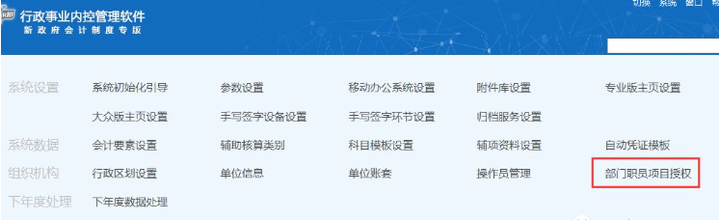
![图片]()
![图片]() 进入界面后,点击【角色管理】按钮
进入界面后,点击【角色管理】按钮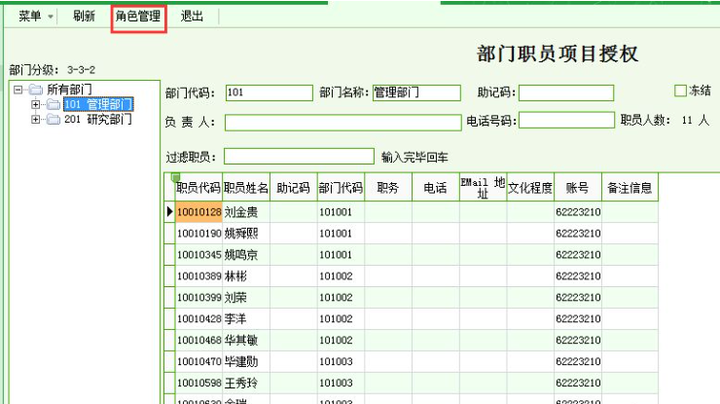
![图片]()
![图片]() 选择角色,点击【修改】按钮,勾选需要授权的功能,点击【保存】按钮,保存设置,
选择角色,点击【修改】按钮,勾选需要授权的功能,点击【保存】按钮,保存设置,
如下图所示: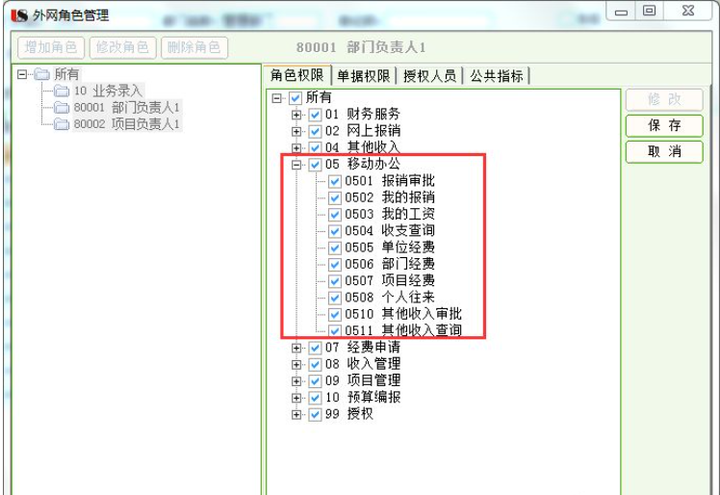
![图片]()
2、数据权限
![图片]() 选中将被授权的职员,如“刘金贵”
选中将被授权的职员,如“刘金贵”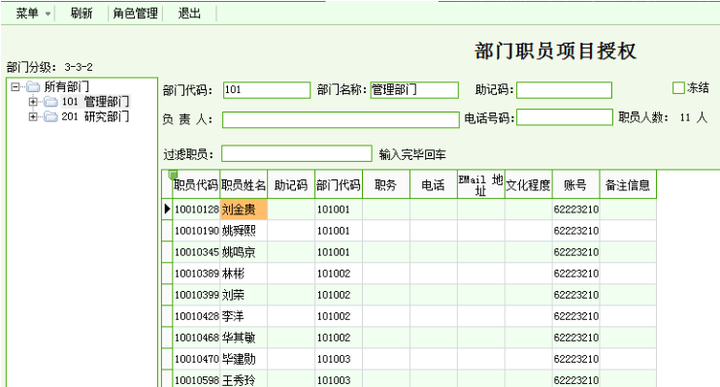
![图片]()
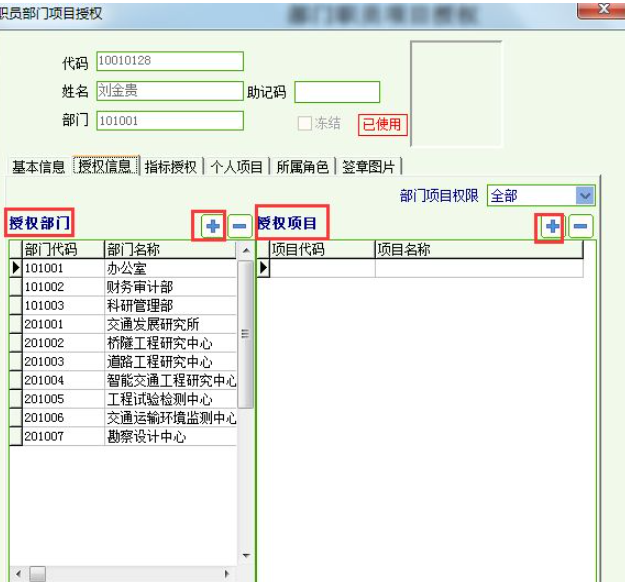
![图片]() 双击该职员,打开授权信息页签,点击【授权部门】中“+”选择部门、【授权项目】中“+”选择项目,进行数据授权,
双击该职员,打开授权信息页签,点击【授权部门】中“+”选择部门、【授权项目】中“+”选择项目,进行数据授权,
如下图所示:
![图片]()
APP数据更新在专业版前台操作:
![图片]() 点击【系统管理—移动办公系统设置】
点击【系统管理—移动办公系统设置】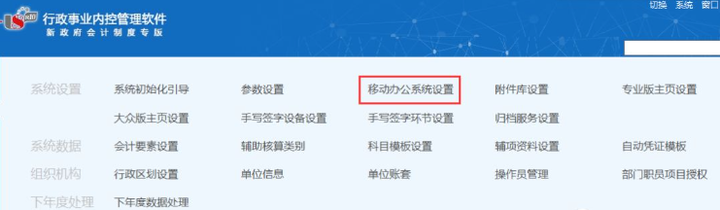
![图片]()
![图片]() 进入数据采集时间设置界面:系统默认的数据采集时间“8:00:00”,如下图所示。用户可根据需要,自行设置数据采集时间,只需要勾选相应的复选框并设置采集时间即可。
进入数据采集时间设置界面:系统默认的数据采集时间“8:00:00”,如下图所示。用户可根据需要,自行设置数据采集时间,只需要勾选相应的复选框并设置采集时间即可。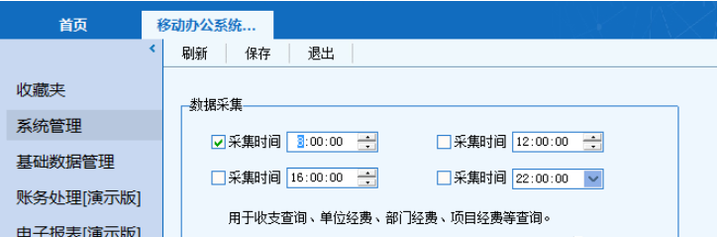
![图片]()
1、服务器连接
![图片]() 运行移动办公APP,用户首次登录时请点击设置链接按钮,进入如下页面来输入服务器地址。
运行移动办公APP,用户首次登录时请点击设置链接按钮,进入如下页面来输入服务器地址。
![图片]()
备注:输入服务器地址有两种方式:
(1)可以在地址文本输入框中手动输入服务器地址;
(2)可以扫描移动办公系统安装界面下端“服务器设置连接”的二维码,则服务器地址会自动写入文本框中。
2、主页面
![图片]()
3、设置页面
![图片]()
4、我的报销
APP中《我的报销》功能与前台相关的子系统为:网上报销系统。
![图片]() 点击【 网上报销系统—单据设置】,选择需要设置的单据类型。例:【费用报销单】,如下图,点击【修改】按钮
点击【 网上报销系统—单据设置】,选择需要设置的单据类型。例:【费用报销单】,如下图,点击【修改】按钮
![图片]()
![图片]() 在弹出界面右下角有【移动终端显示】复选框,把需要在移动终端显示的内容选中,如下图所示,选中“报销人”,然后对应勾选上【移动终端显示】复选框即可。
在弹出界面右下角有【移动终端显示】复选框,把需要在移动终端显示的内容选中,如下图所示,选中“报销人”,然后对应勾选上【移动终端显示】复选框即可。
![图片]()
![图片]() 对应手机APP显示结果如下图:
对应手机APP显示结果如下图:
![图片]()
5、我的申请
APP中《我的申请》功能与前台相关的子系统为:经费申请系统。
备注:此处只显示本人编制的经费申请单。
![图片]() 对应手机APP显示结果如下图:
对应手机APP显示结果如下图:
![图片]()
6、报销审批
![图片]() 报销审批与前台子系统网上报销审批权限一致,登录人必须有审核权限。点击需要审批的单据。查看基本信息后,点击下方的【审批】。
报销审批与前台子系统网上报销审批权限一致,登录人必须有审核权限。点击需要审批的单据。查看基本信息后,点击下方的【审批】。
![图片]()
![图片]() 录入审核意见,点击【确定】,系统提示【操作成功】。使用【签名审批】,支持手写签名。
录入审核意见,点击【确定】,系统提示【操作成功】。使用【签名审批】,支持手写签名。
![图片]()
备注:主页中申请审批功能同报销审批。
7、我的工资
APP中我的工资查询涉及到前台操作的子系统为:工资管理。
![图片]()
功能说明:
(1)每月发放多次工资时,按照每月合计汇总来显示,不做单独次数显示。
(2)工资管理模块中代表工资发放合计工资项名称必须是“应发合计”,代表工资实际发放合计的工资项名称必须是“实发合计”,APP才会正确显示数据,否则APP查询到“应发”和“实发”显示为“0.00”。
(3)每月工资必须审核后APP才可看到。
8、其他收入审批
APP中其他收入审批涉及到前台操作的子系统为:其他薪资收入管理。
![图片]()
功能说明:
(1) 其他薪资管理系统里,工资项必须为“其他收入”。
(2)APP只显示本人编制的其他收入和劳务费单据。
(3)登录人必须有审核权限。
9、收支查询
APP中收支查询功能涉及到的前台子系统为:电子报表(资产负债表、收入支出表)
![图片]()
10、经费查询
APP中经费查询功能涉及到的前台子系统为:指标管理、账务管理系统。
![图片]() 经费查询包括:单位经费、部门经费、项目经费三类,如下图所示:
经费查询包括:单位经费、部门经费、项目经费三类,如下图所示:
![图片]()
(1) 单位经费
![图片]()
说明:
预算:指标金额; 年初:期初;
调整:调增-调减; 执行:指标执行数;
在途:报销单送审后没有生成凭证数;
可用:预算-执行-在途;
执行比:在途+执行/预算;
![图片]() 单位经费可分类查询:
单位经费可分类查询:
![图片]()
说明:
预算方案查询:基础资料里的预算方案
部门执行情况查询:查询该部门该年度的经费明细记录,包括日期、摘要、金额;
项目预算执行情况:查询该部门该年度包含的各个项目的执行情况;
三公七费执行情况:查询指标中经济科目为公务接待费、公务用车运行维护费、因公出国(境)费、会议费、培训费、印刷费、差旅费的执行情况;
(2) 部门经费
![图片]()
说明:
预算:指标金额; 年初:期初;
调整:调增-调减; 执行:指标执行数;
在途:报销单送审后没有生成凭证数;
可用:预算-执行-在途;
执行比:在途+执行/预算;
![图片]() 部门经费分类查询
部门经费分类查询
![图片]()
说明:
部门经费执行明细:查询该部门该年度的经费明细记录,包括日期、摘要、金额;
按项目查询:查询该部门该年度包含的各个项目的执行情况;
按资金来源查询:预算方案中启用了资金来源;
按支出用途查询:预算方案中启用了经济科目;
(3) 项目经费
![图片]()
说明:
预算:指标金额; 年初:期初;
调整:调增-调减; 执行:指标执行数;
在途:报销单送审后没有生成凭证数;
可用:预算-执行-在途;
执行比:在途+执行/预算;
![图片]() 项目经费分类查询
项目经费分类查询
![图片]()
说明:
项目经费执行情况:查询该部门该年度包含的各个项目的执行情况;
按资金来源查询:预算方案中启用了资金来源;
按支出用途查询:预算方案中启用了经济科目;
9、个人往来
APP中个人往来功能涉及到的前台子系统为:账务管理系统。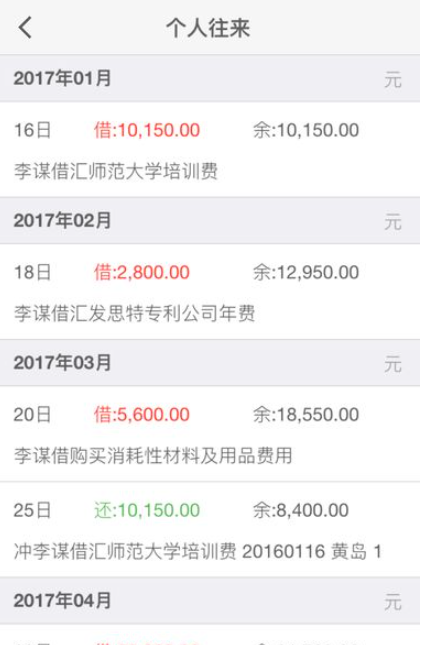
![图片]()
说明:
![图片]() 借:
借:
借 借款科目(挂个人往来,启动实时核销)
贷 银行科目
![图片]() 还:
还:
借 支出科目(支出类)
贷 借款科目(挂个人往来,启动实时核销)
10、其他收入查询
APP中其他收入查询功能只能查询自己编制的其他收入单据。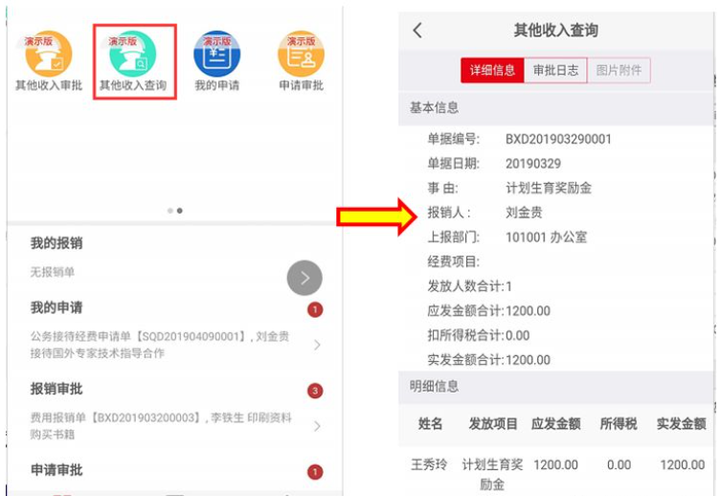
![图片]()
![图片]() 移动办公APP测试环境搭建完毕,IE地址栏输入:应用层所在电脑ip+u8app-install/mobile.html,如下图:
移动办公APP测试环境搭建完毕,IE地址栏输入:应用层所在电脑ip+u8app-install/mobile.html,如下图:
![图片]()
![图片]() 前台做完数据后,除使用专业版中“移动办公系统设置”功能菜单获取数据外,可在数据库执行“sp_mb_extractionData”存储过程,手机端即会显示数据;
前台做完数据后,除使用专业版中“移动办公系统设置”功能菜单获取数据外,可在数据库执行“sp_mb_extractionData”存储过程,手机端即会显示数据;



