

用友GRP-U8R10票据管理集成应用实施攻略之合合篇
作者:亿格广州用友软件
来源:www.ufida168.com
发布时间:2022-12-16
|
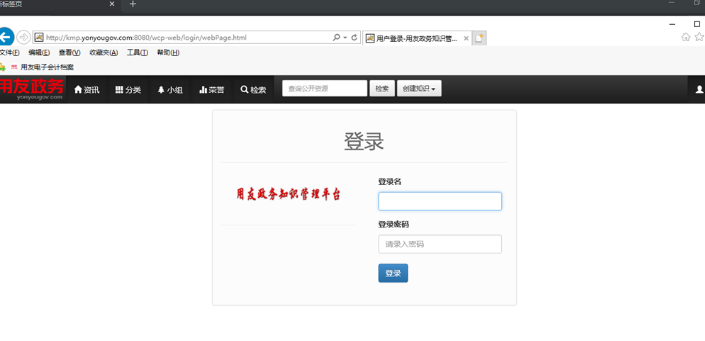
用友GRP-U8R10票据管理集成应用 实施攻略之合合篇 前言用友GRP-U8产品根据用户需求和产品管理特性,增加了系统业务模块与票据识别、票据验重、票据验真等功能。其中票据识别和票据验真两功能是通过与第三方开发商产品集成的方式实现的。 本文档描述的是用友GRP-U8R10产品与合合OCR及发票验真等云服务产品集成应用的实施方法。 实施准备工作㈠ 已购买用友GRP-U8 R10票据管理平台插件、OCR票据识别插件。 ㈡ 已购买合合票据云服务(OCR票据识别公有云服务、增票验真服务)。 ㈢ 下载并安装最新的用友GRP-U8 R10产品补丁。 友情提示:请到用友政务知识管理平台下载最新的U8 R10产品补丁。
㈣ 已收到开通OCR产品授权并提供账户密码的密钥申请的回复邮件,样式:
接口信息获取3.1 AI开放平台登录在实施准备工作第四步收到的邮件中找到OCR公有云接口调用地址 (https://ai.ccint.com/user/sign-in),复制到浏览器中打开在合合AI开放平台账户登录界面。界面如图3所示:
按照邮件提供的AI平台账户和密码进行登录。登录后显示界面参考图4。界面中间区域显示的内容与订购产品有关,如购买了OCR识别未购买增票验真,则只显示【票据机器人】。
3.2 OCR识别接口信息收集在图4界面中点击【票据机器人】,系统打开OCR识别所应用的票据机器人参数界面,如图5。
点击图5界面右上角的【API文档】,显示图6:
打开一个空白TXT文档,将图6中的 A位置对应的调用地址复制粘贴到空白文档中备用。完成后关掉页面即可。 继续在刚才的图5页面点击【App Key】,打开相应页签,如图7。
将图7中的 B、C位置对应的app key、app secret分别复制粘贴到刚才记录了调用地址的文档中备用。 3.3 增票验真接口信息收集返回AI平台主页面,在图4界面中点击【发票验真】,系统打开发票验真参数界面,如图8。
点击图8界面右上角的【API文档】,显示图9,将图9中的 D位置对应的调用地址继续复制粘贴到刚才的文档中备用。完成后关掉本页面。
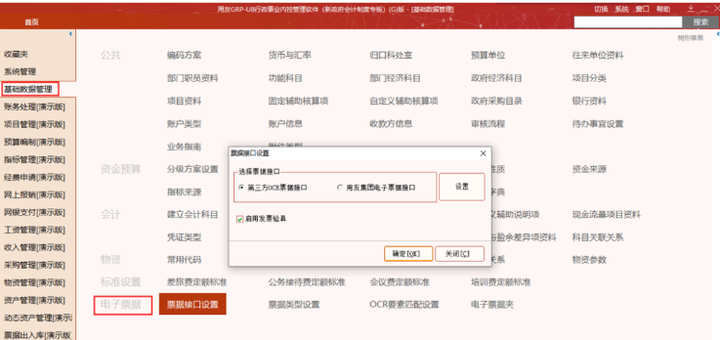
继续在刚才的图8页面点击【App Key】,打开相应页签, 将图10中的E、F位置对应的app key、app secret分别复制粘贴到刚才的文档中备用。 将ABCDEF信息收集完成后,即可开始在U8系统中进行票据接口参数设置了。如用户未购买发票验真服务,则只收集ABC三条信息即可。 U8系统接口参数设置打开安装完最新补丁的用友GRP-U8R10客户端程序,并登录。 点击【基础数据管理】—【电子票据】—【票据接口设置】,系统弹出图11所示的票据接口设置窗口。
图11 选择“第三方OCR票据接口”,并点击【设置】按钮,进入图12所示的接口设置界面。将接口信息收集时粘贴到文档中的ABCDEF各条信息分别拷贝到对应的位置。
【重点操作】: ① 拷贝完后,如识别地址和验真地址中以“https://……”开 头,一定要将其中的“S”去掉,调整为“http://……”。 ② 接口信息设置和调整完成后,点【确定】退出,回到图11窗口,点击该界面的【确定】完成设置后,点击U8R10主界面右上角的退出。再次启动U8R10程序时接口配置生效。 05 注意事项 ✦ 实施过程中请关注【重点操作】,并遵照执行。 ✦ 请妥善保管 app key 和 app secret,避免泄露。请勿在客户端等易暴露的产品和设备上存储 app key 和 app secret。 |
关键词: 用友GRP-U8R10产品
相关服务

