

半小时搞定用友GRP-U8Cloud 演示环境搭建
作者:亿格广州用友软件
来源:www.ufida168.com
发布时间:2022-09-09
 为方便一线快速掌握及应用GRP-U8Cloud产品,U8产品部针对性整理了产品的演示库、模板库及简洁的系统部署操作说明。本文以非国产化环境为例,参考操作说明,只需要半个小时即可完成整套产品演示环境搭建,真正实现一建安装、部署,轻量化应用。 搭建所需具备前提共3个 ◆ 电脑已完成GRP-U8Cloud产品安装盘下载。 ◆ 电脑上已安装SQL2008R2以上版本数据库。 ◆ 电脑已完成演示库或者模板库的下载。 附资料获取路径: ❶ 安装盘的获取: https://pan.baidu.com/s/1kCyYd_TuMhVdC7BfN-Y8iw 部署四步骤 ◆安装产品◆→◆恢复演示数据◆→◆服务配置及启动◆→◆系统访问◆ 第一步 安装产品 服务端电脑上进入安装盘放置路径,运行安装盘路径下文件
在弹出的窗口点击【开始安装】-【同意】设置安装路径后点【安装】,完成产品的安装。如下图1-2、图1-
第二步 恢复演示数据 在服务端电脑上打开SQL数据库完成演示数据恢复的操作。应用SQL数据库提供的还原数据库的功能,如下2-1 提示:对新安装的产品和恢复的数据库一定要执行最新的程序补丁。 第三步 服务配置及启动 进入已安装路径的…….\AppServer文件夹下,运行文件U8CloudConfig.bat。如下图3-1:
在应用服务管理主界面点击【应用服务配置】,在弹出界面按要求完成数据库信息的配置,如下图3-2。程序访问默认端口是8188,如要修改在参数设置页签中修改。如下图3-3。
以上设置完毕,点击【确定】自动返回应用服务管理主界面。在界面上点击【启动服务】,如下图3-4。会看到自动启动两个DOS界面的服务窗口,分别是redis和U8Cloud服务。如下图3-5和图3-6:
第四步 系统访问 服务启动完毕,在浏览器地址栏输入服务器的访问地址和端口号,访问U8Cloud门户,如下图4-1。点击业务办理,进入系统登录界面,如下图4-2。
默认用户为系统管理员,密码为1,录入后点击【登录】,进入系统主界面。如图4-3。
点击左侧相应的功能主菜单,打开二级明细菜单,点击相应功能按钮完成产品功能的应用。 手机App应用 首先 手机上安装移动App。 在浏览器地址栏输入: http://服务器地址:端口号/u8app-install/mobile.html,不同手机选择不同安装程序,如下图:
使用手机扫描二维码,输入下载密码:123456**,下载安装程序并完成手机安装。 其次 手机应用必须与电脑端同网络。为方便演示,电脑端可安装WiFi共享软件(可在百度上搜索下载),启用WiFi后手机端连接到电脑分享的WiFi网络上。如下图:
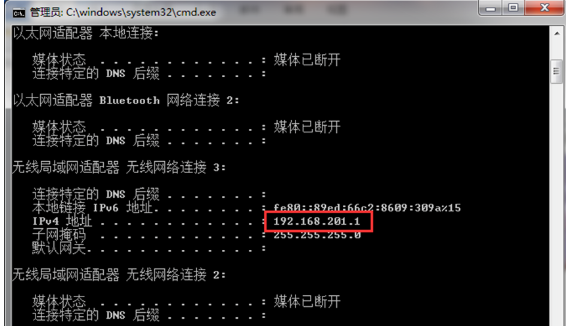
手机连接分享网络后,电脑即为服务端,查看服务端IP地址。 DOS窗口下输入ipconfig回车,如下图:
最后 启用手机端移动应用App。设置服务器地址后,点击连接,进入登录界面,输入用户名和密码即可访问。如下图:
环境部署的详细说明可参看安装盘下使用手册文档《用友GRP-U8Cloud产品-部署手册.pdf》。 |
关键词: 用友GRP-U8Cloud
下一页: 用友G6e-固定资产反结账报错
相关服务

