|
1 系统登录
初始化操作(只需设置一次)方法一:点击桌面的Internet Explorer,或开始→所有程序→Internet Explorer,打开IE后,在工具→Internet选项→安全→受信任的站点→站点→在“将该网站添加到区域中”输入财局服务器的访问地址。假设财局服务器的访问地址的IP是127.0.0.1,那么输入为:HTTP://127.0.0.1,然后取消:“对该区域中的所有站点要求服务器验证(HTTPS:)”的勾,再点添加→确定。
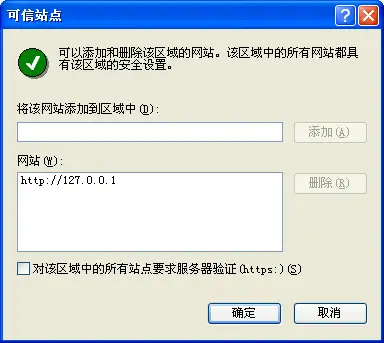
注意:财局真正的服务器访问地址是以财局公布的为准。上述地址纯粹假设。下面也相同。假如财局的真正地址为:10.19.11.9,那么这里应改为:HTTP://10.19.11.9
然后点自定义级别→将ActiveX 控件和插件下面合共七个选项都选择为“启用”
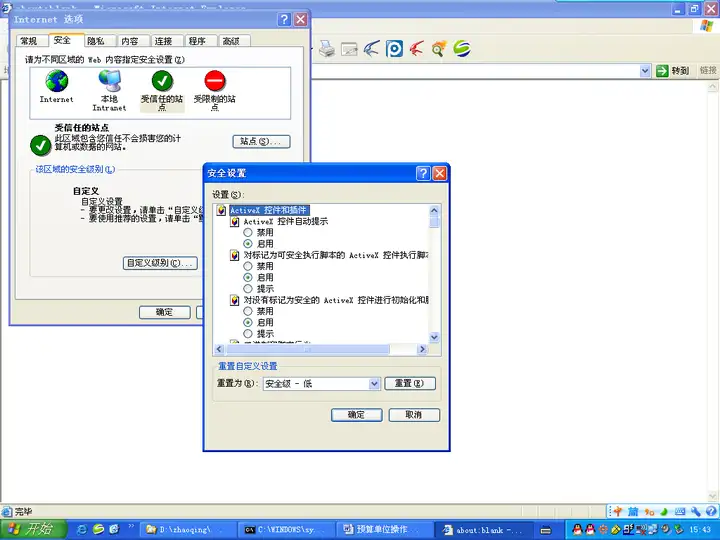
选择完毕后点确定→在警告“是否要更改该区域的安全设置”的页面中选择“是”→最后点Internet选项这个页面中的确定,退出该页面。
在地址栏中输入:HTTP:// 127.0.0.1 (不分大小写)并回车。
注意:财局真正的服务器访问地址是以财局公布的为准。上述地址纯粹假设。下面也相同。假如财局的真正地址为:10.19.11.9,那么这里应改为:HTTP://10.19.11.9
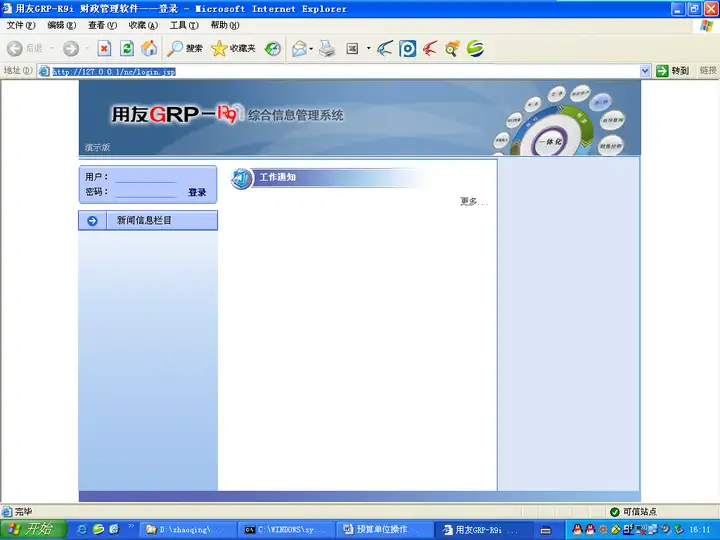
完成初始化设置后日常的操作:在桌面空白地方,右键→新建→快捷方式→输入财局服务器地址,比如http://10.92.173.8,下一步→输入项目名称,例如“用友GRP-R9i 财政管理软件”, →完成。以后就能打开该地址。
方法二:在登录界面上,输入操作员的用户名和密码,然后点击【登录】按钮即可进入平台界面。第一次运行时,先点帮助→自动设置→运行→是→确定。
登录后即可看到下图所示的界面:
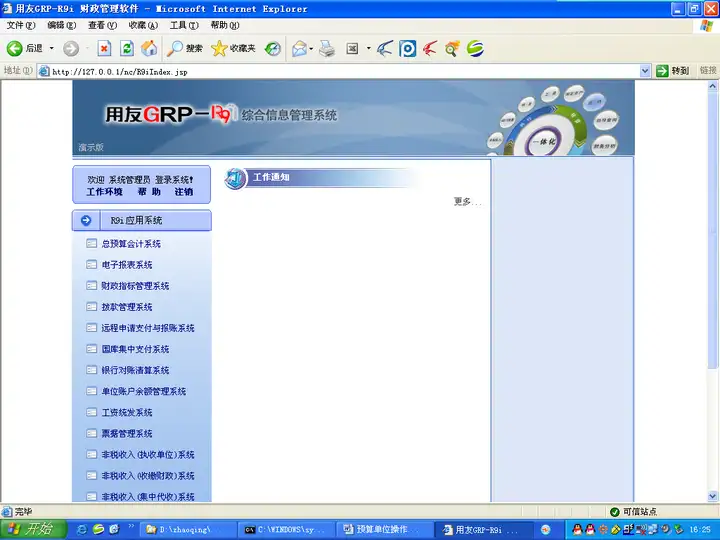
点击“工作环境” →在工作环境的界面中分别选择业务日期、单位名称、账套名称。注意:在单位名称和账套名称中不是要选择自己的单位,而是统一选择带有“佛山市禅城区国库集中支付”字样的单位。→选择完毕后,点设置。如下图:
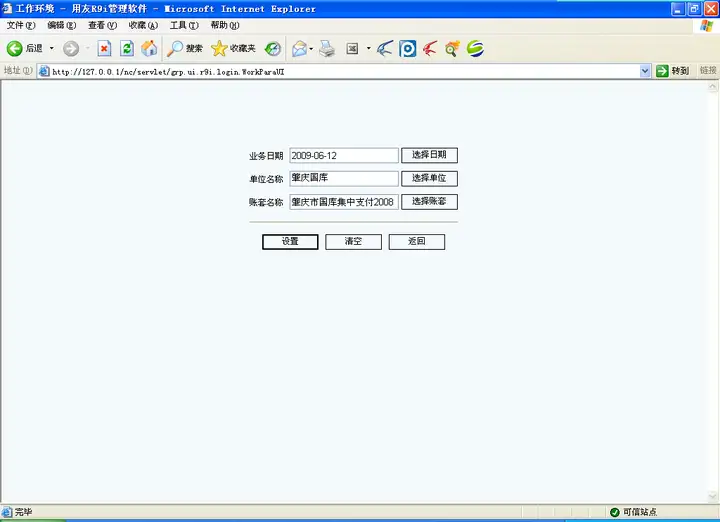
设置完成后,就会回到平台界面,在该界面中,点击:“远程申请支付与报账系统” →第一次点击该系统,用户只需点击“更新”, 系统就会自动安装,如下图:
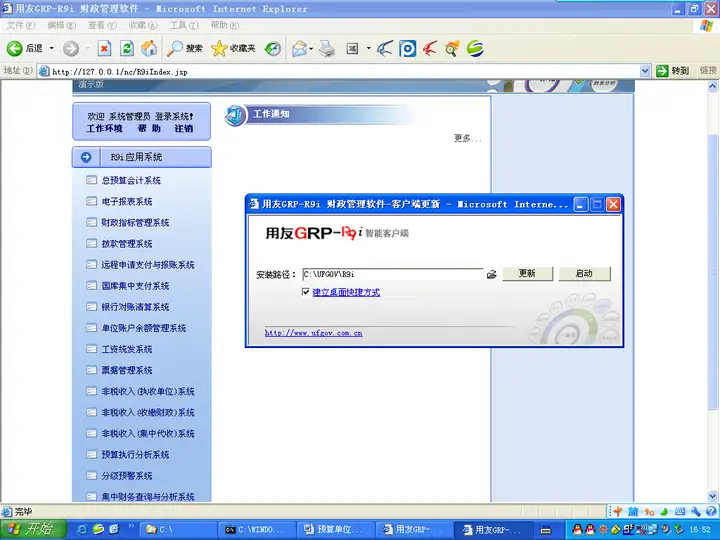
更新完成后,点击启动,即可进入系统。
如果不是第一次点击该系统,那么当你点击该系统后,就会自动进入系统。并出现如下图:
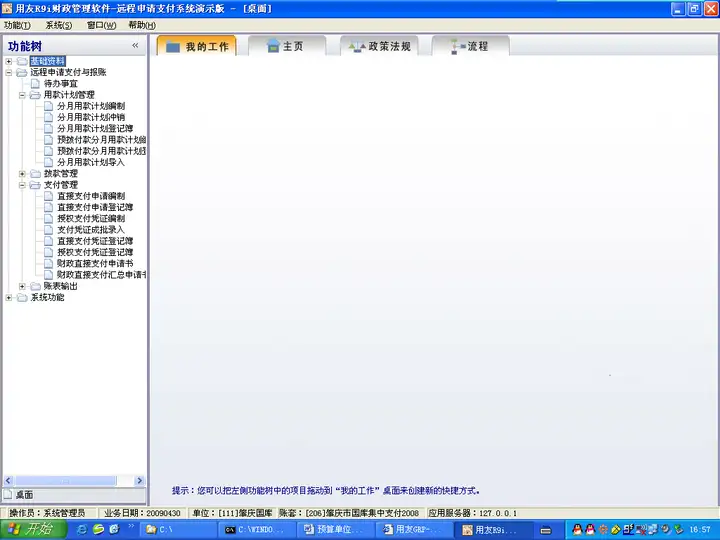
注:左边框内叫功能树,也叫功能菜单。点击此处的菜单即可进入要操作的功能界面。菜单左边的+号表示此菜单有下级菜单,点击+号或菜单本身就可打开下级菜单。为了在操作时能显示更多内容,功能树可以随时隐藏和显示,点击功能树右上方的
标记,即可将功能树隐藏,此时要显示功能树,只需按键盘上的F3即可。
注意:如果要重装国库系统,只需在原来更新目录中,删除整个目录,然后重新进入平台并点击该系统,就可以再次更新安装该系统。比如原来更新目录是C:\UFGOV,那么就把C盘的UFGOV目录全部删除即可。
注意:日常的操作只需在“收藏”中打开该地址,然后登录系统,进入系统后点击所用的系统即可。
2 操作基础
【新增】:增加新的计划,直接支付申请或授权支付凭证等单据;
【修改】:修改已经录入授权支付凭证数据;
【审核】:由审核人点击此按钮进行授权支付凭证的审核操作;
【销审】:取消该笔授权支付凭证的审核操作;
【删除】:删除已经录入的授权支付凭证信息;(注意:要删除该笔凭证必须先对其进行作废。)
【作废】:作废掉已经存在的授权支付凭证信息;(注意:此操作是针对未审核的支付凭证,如果是作废已经审核过的支付凭证必须先对其进行销审。)
【其他】-【恢复】:恢复已经作废掉的授权支付凭证;
【其他】-【打印】:打印该笔授权支付凭证信息;
【其他】-【审批记录】:查看该笔授权支付凭证的审核记录。
3、计划录入与审核
3.1 单位进行计划的录入操作:
单击界面左侧功能树【远程申请支付与报帐】——>【用款计划管理】——>【分月用款计划编制】菜单,出现如下图所示界面:
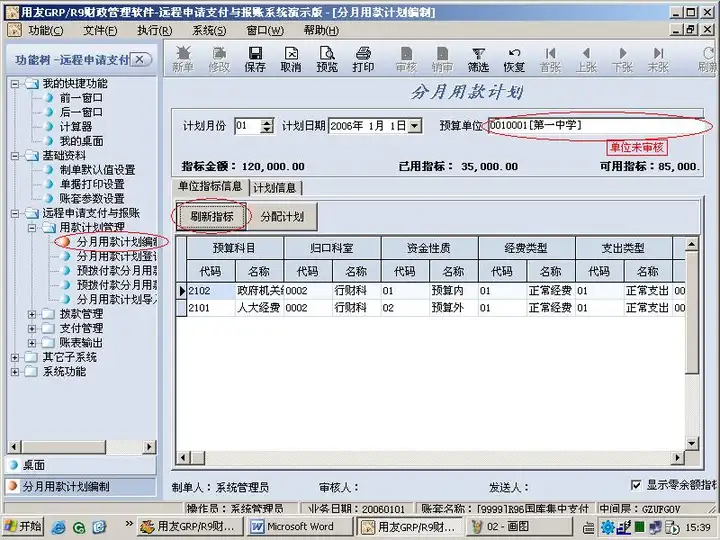
操作说明
1、在此界面上,选择预算单位,如果本单位有指标额度,列表框里也会显示出对应的全部指标信息,如上图所示;如果列表框里没有任何数据则表示该单位没有指标额度,也就无法申报用款计划。
2、鼠标单击要申请用款计划的指标,然后点击上面的“分配计划”,出现下图所示界面:
3、选择正确的资金性质和支付方式,录入金额和摘要,录入完成之后点击【保存】按钮即可。
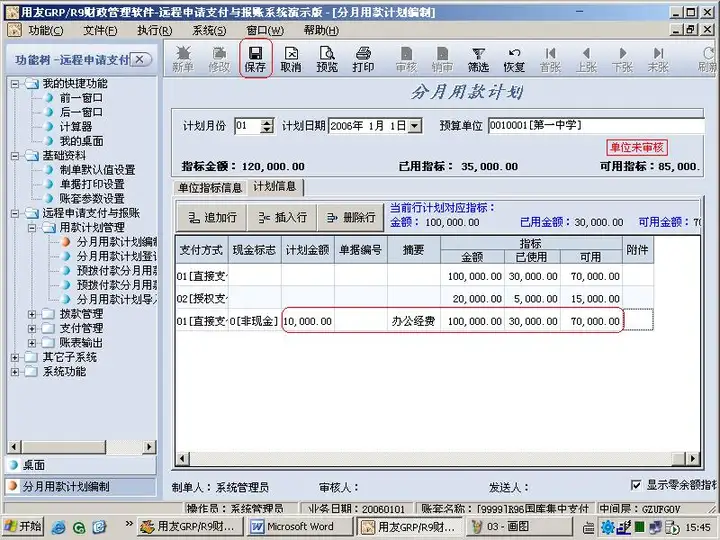
注:在指标列可以看到该指标金额、已使用和可用额。
3.2 单位领导审核计划:
单击界面左侧功能树【远程申请支付与报帐】——>【用款计划管理】——>【分月用款计划登记簿】菜单,出现如下图所示界面:
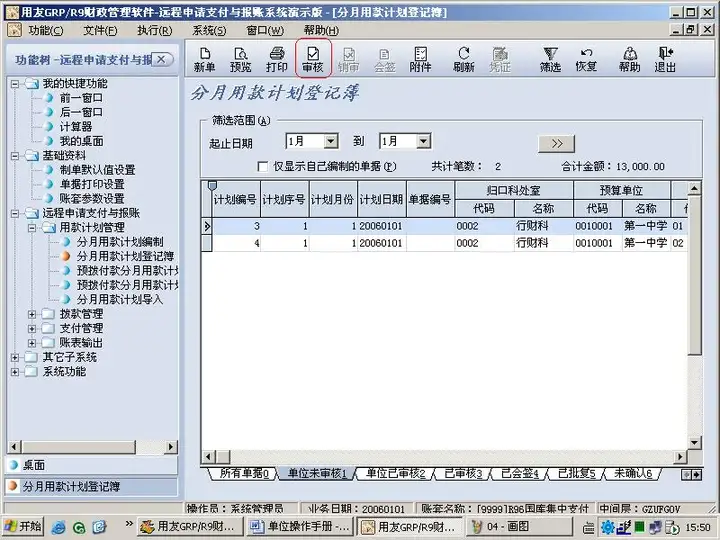
操作说明:如上图显示,鼠标点击“单位未审核1”就会出现经办人做的用款计划,选择要审核的用款计划,单击上面的审核按钮即可审核该用款计划。(双击该用款计划则可以看到该用款计划的详细情况)
3.3 上报分月用款计划
根据指标信息编制本单位的分月用款计划后,本单位审核无误后打印《一级预算单位用款计划汇总表》上报到财政局归口业务科室。流程见下表:
具体操作如下图所示:【远程申请支付与报帐】——>【帐表输出】
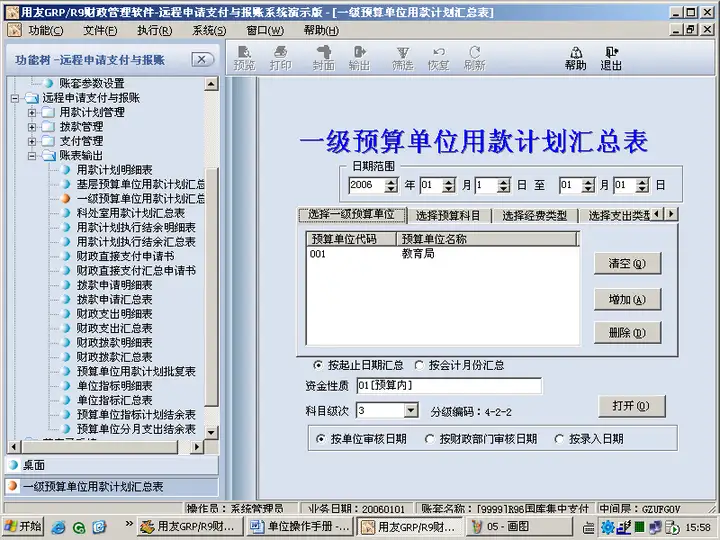
操作说明:选择要查询的日期范围,选择资金性质、预算单位,然后打开。将该表打印、签名、盖章后送到财局相关业务科。
3.4 分月用款计划导入(注意,该操作目前很少用到)
单击界面左侧功能树【远程申请支付与报帐】——>【用款计划管理】——>【分月用款计划登记簿】菜单,出现如下图所示界面:
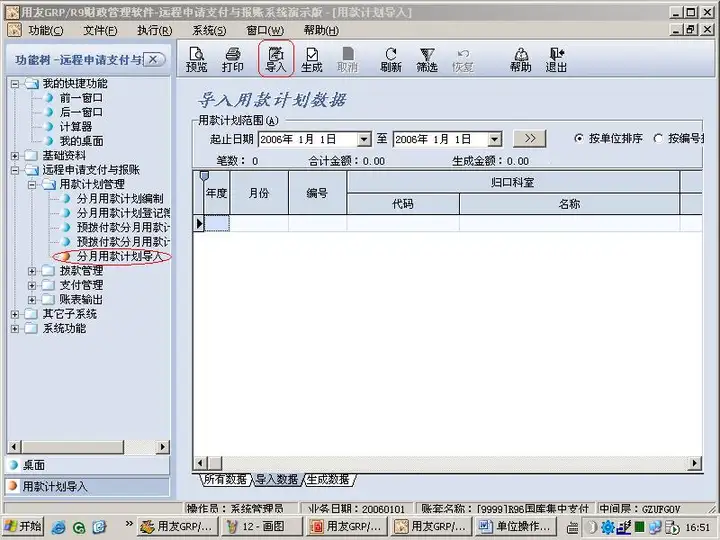
如上图显示,鼠标点击“导入数据”,然后再选择“导入”按钮,出现下图:
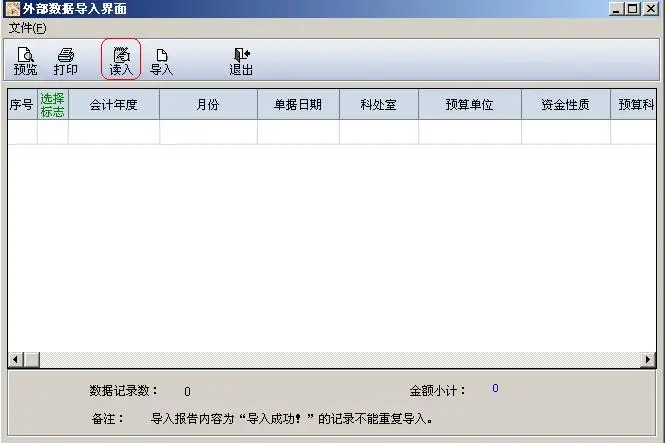
选择上图中红色框的读入,可从EXECL表读入数据
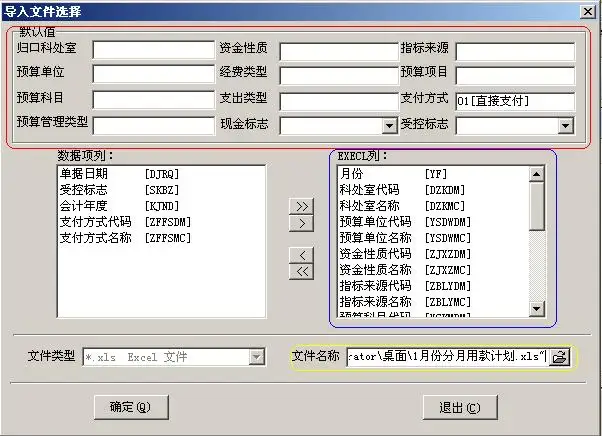
操作说明:在上图在蓝色框中,把需要导入的EXECL表所有的列一一对应,而不需从EXECL表中没有的列,如支付方式,可以直接在默认值中选择。选择好导入文件后,点击确定,读入数据。
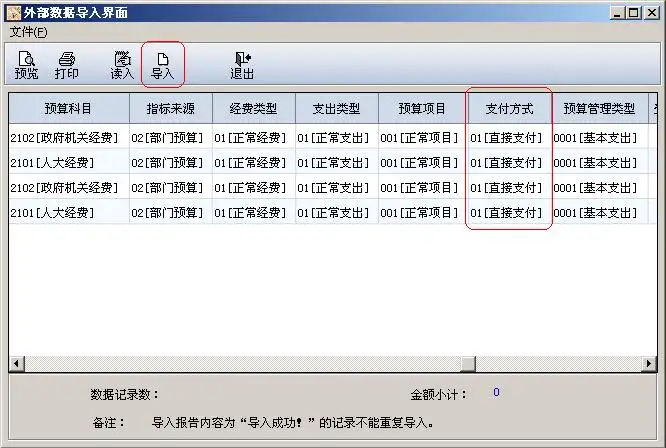
操作说明:在刚才默认值中输入的,所有读入的用款计划都是该项,确认无误后,点击导入,导入用款计划。
4、财政直接支付操作
预算单位在接收到批复的用款计划信息后,在进行直接支付时,根据批复计划中的本月直接支付用款额度,填制直接支付申请书,本单位审核无误后打印《直接支付申请书》送到财政局国库支付中心。流程见下表:
支付额度 支付申请
具体操作如下图所示:【远程申请支付与报帐】——>【支付管理】
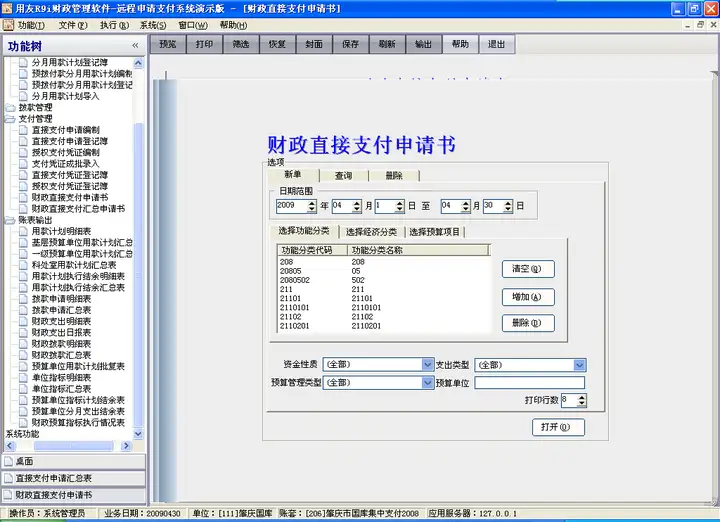
4.1 单位进行直接支付申请的录入操作:
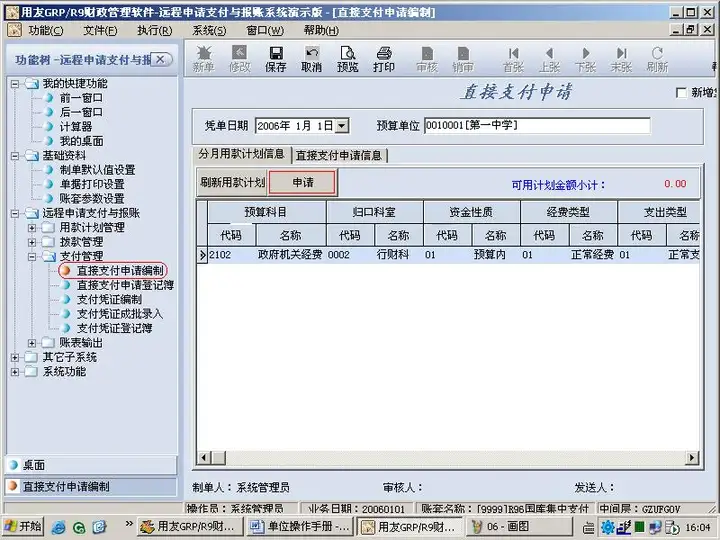
单击界面左侧功能树【远程支付申请与报帐】——>【支付管理】——>【直接支付申请编制】菜单,出现如下图所示界面:
操作说明
1、在此界面上,选择预算单位,如果本单位有用款额度,列表框里也会显示出对应的全部用款计划信息,如上图所示;如果列表框里没有任何数据则表示该单位没有指标额度,也就无法申报用款计划。
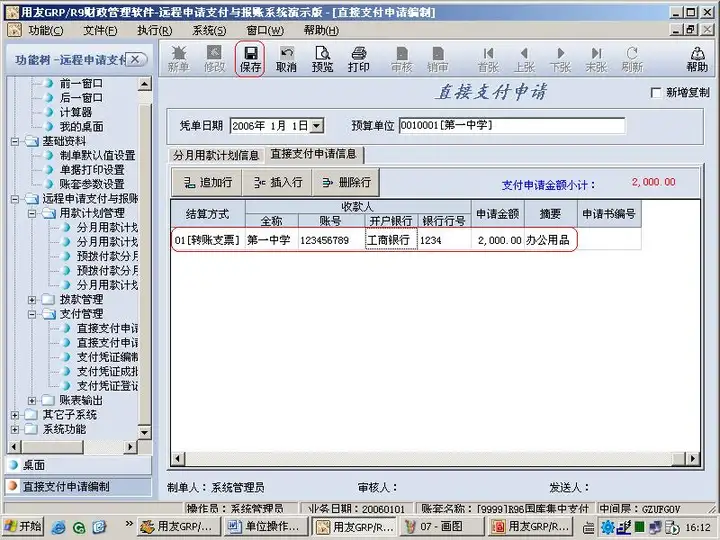
2、鼠标单击要使用的申请用款计划,然后点击上面的“申请”,出现下图所示界面:
3、选择正确的结算方式,录入收款人信息、金额和摘要,录入完成之后点击【保存】按钮即可。
4.2 单位领导审核操作:
单击界面左侧功能树【远程申请支付与报帐】——>【支付管理】——>【直接支付申请登记簿】菜单,出现如下图所示界面:
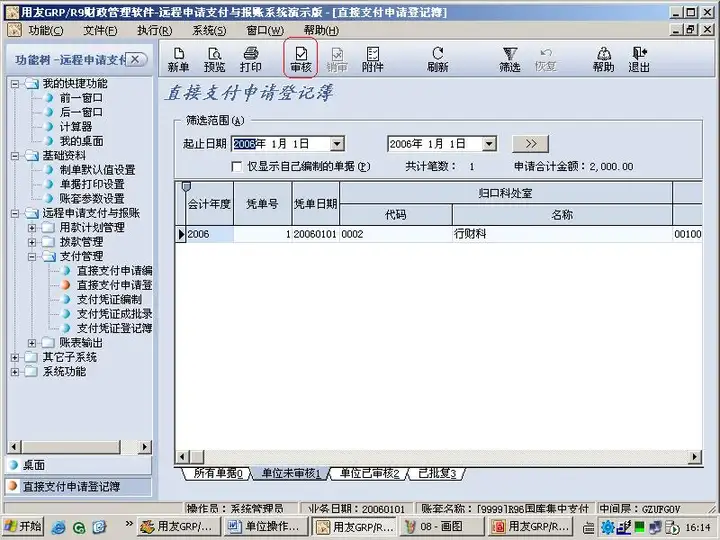
操作说明:如上图显示,鼠标点击“单位未审核1”就会出现经办人做的用款计划,选择要审核的直接支付申请,单击上面的审核按钮即可审核该直接支付申请。(双击该直接支付申请则可以看到该直接支付申请的详细情况)
本单位审核无误后打印《直接支付申请书》送到财政局业务科。
5、财政授权支付操作
预算单位在收到代理行发出的本月授权支付额度后(授权支付额度到账通知单),在进行授权支出时,根据授权支付额度信息,填制相应的授权支付凭证,本单位审核无误后直接将该授权支付凭证送往其授权零余额账户所在的代理银行进行支付。流程见下表:
授权支付额度 授权支付凭证
5.1 进行授权支付凭证的填制操作:
单击界面左侧功能树【远程支付申请与报帐】——>【支付管理】——>【支付凭证成批录入】下菜单,出现如下图所示界面:
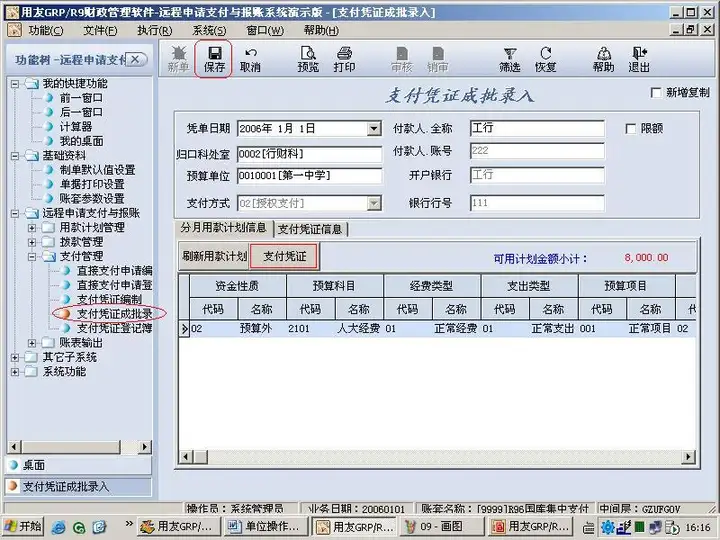
注:只有在归口科室、预算单位都选择正确的时候,才会出现可用的用款计划。
操作说明
选择正确的科室和预算单位后,选择要申请支付的用款计划,点红框“支付凭证”录入支付凭证的结算方式、单据编号、收款人信息、用途和金额录入完成之后点击保存按钮即可。
5.2 单位领导审核操作:
单击界面左侧功能树【远程申请支付与报帐】——>【支付管理】——>【授权支付凭证登记簿】菜单,出现如下图所示界面:
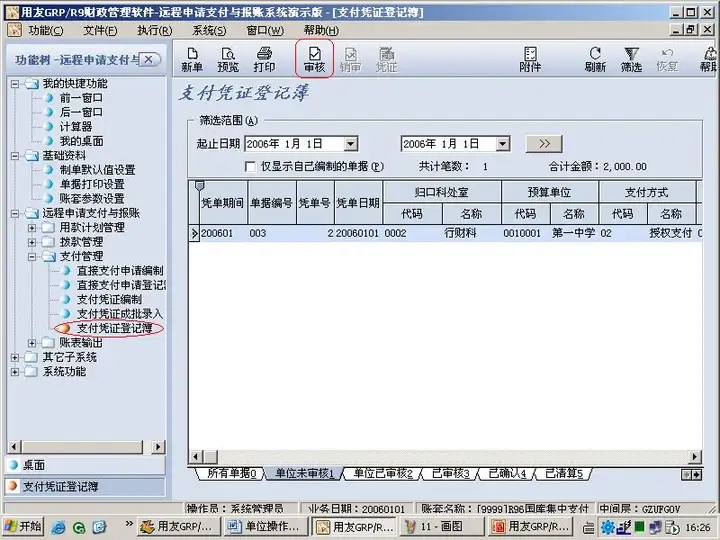
操作说明:如上图显示,鼠标点击“单位未审核1”就会出现经办人做的支付凭证,选择要审核的支付凭证,单击上面的审核按钮即可审核该支付凭证。(双击该支付凭证则可以看到该支付凭证的详细情况)
6、密码的修改操作
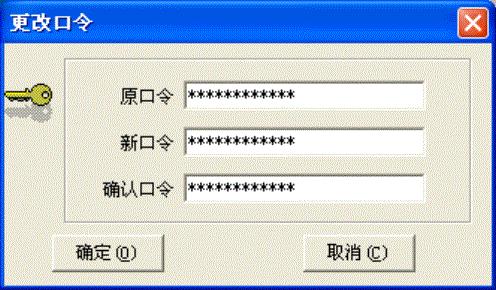
单击界面左侧功能树【系统功能】——>【修改口令】菜单,出现如下图所示界面:(密码长度最多12位)
|



