

用友GRP-U8Cloud产品介绍-打印及模板配置
作者:用友软件(广州)客户服务中心
来源:www.ufida168.com
发布时间:2025-11-07
|
本文档主要介绍用友 GRP-U8Cloud 打印及模板配置相关的操作,目标能帮助你尽快掌握各业务模块单据打印模板的配置,以及各业务模块单据调用打印模板进行打印及预览操作,介绍的内容主要包括:
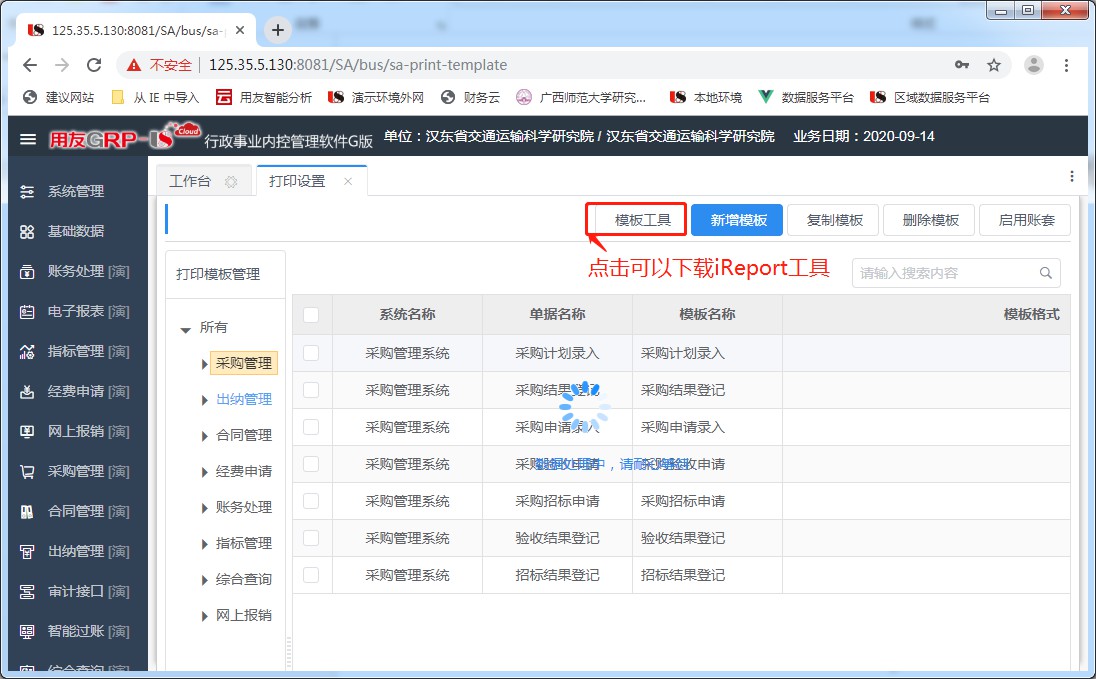
GRP-U8Cloud 打印模板配置工具是应用iReport 配置工具,集成在GRP-U8Cloud 安装盘中,可用通过如下方式获取:
功能点,在左侧‘打印模板管理’中,各业务模块的单据类型分别预置了打印模板,具体选中某一个单据类型,在对应的打印模板列表中,点击【编辑模板】按钮,可以弹出‘编辑打印模板’界面,点击【下载模板】,将系统预置的打印模板导出后并解压。
下载iReport-5.6.0 打印工具,并解压打印模板配置工具包,打开iReport-5.6.0\bin 目录下,ireport.exe 打印模板配置程序,进行打印模板的配置。 注:用友 GRP-U8Cloud 的业务单据打印模板配置,需要在打印模板配置工具中完成,某一单据类型可以对应一个或多个打印模板,在单据打印时可以根据用户需求选择相对应的模板进行打印。 在打印模板配置工具中,文件-打开菜单,在弹出的‘打开’界面,选中系统预置的打印模板,进行导入;
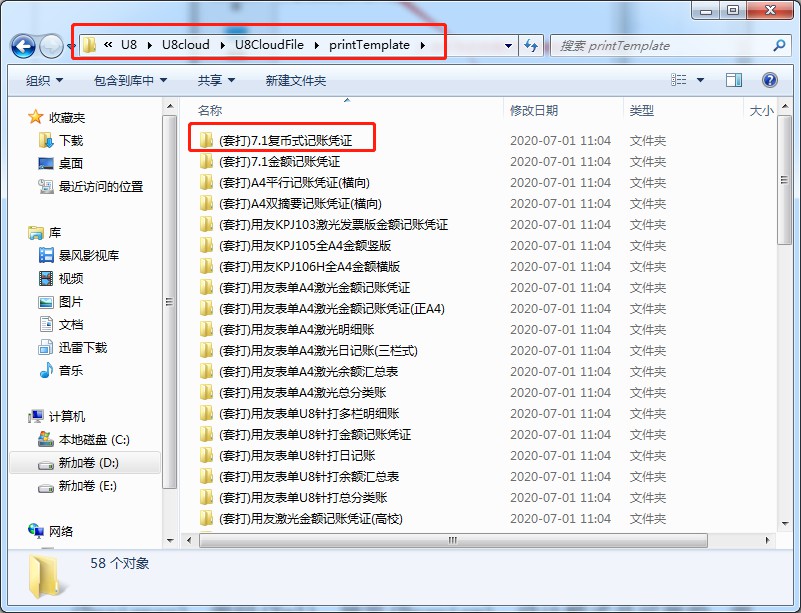
如下图所示,安装目录下找到相对于的服务器端文件目录
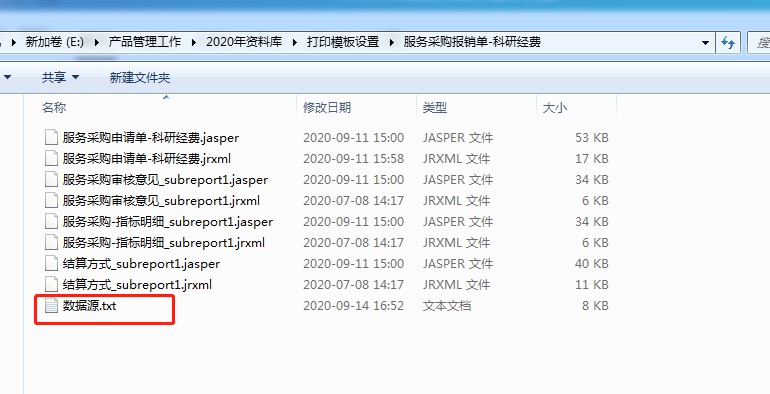
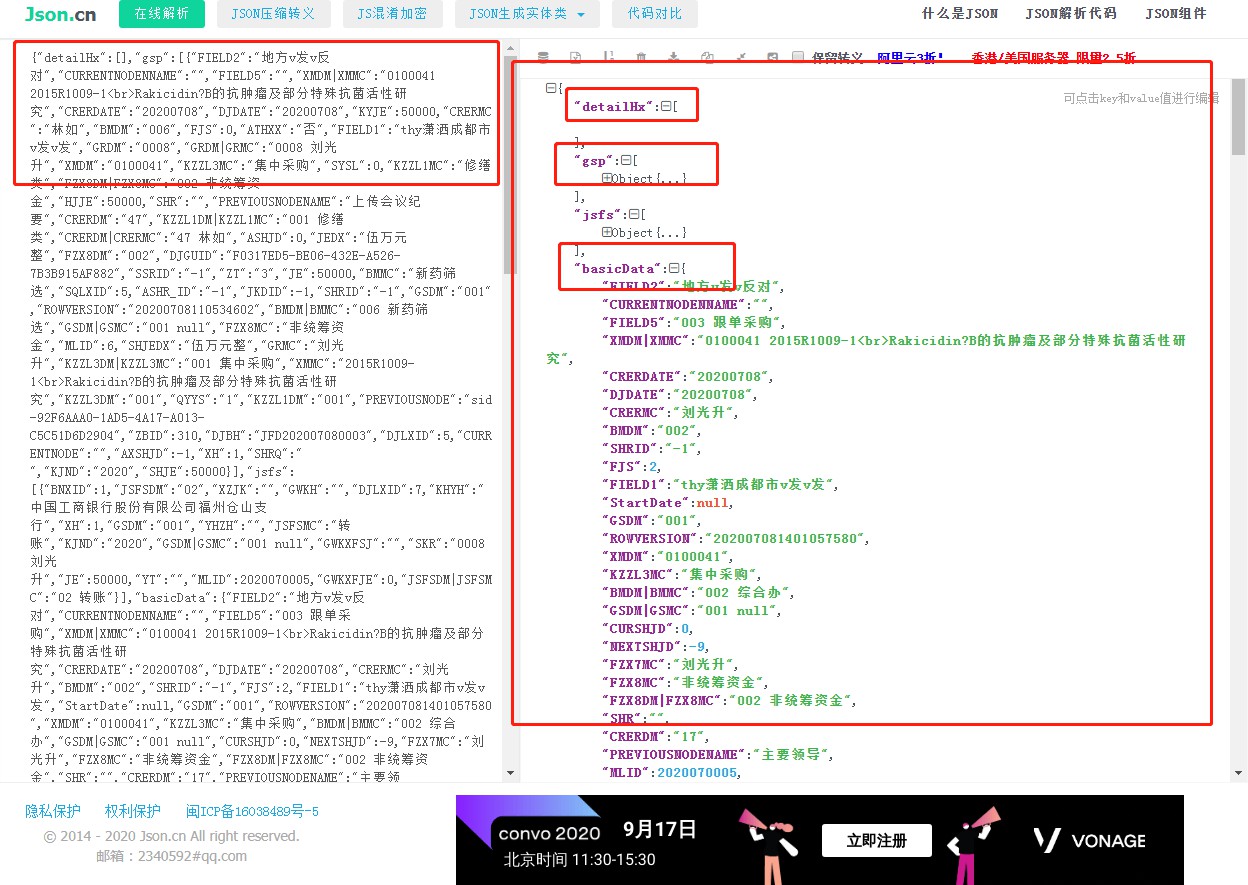
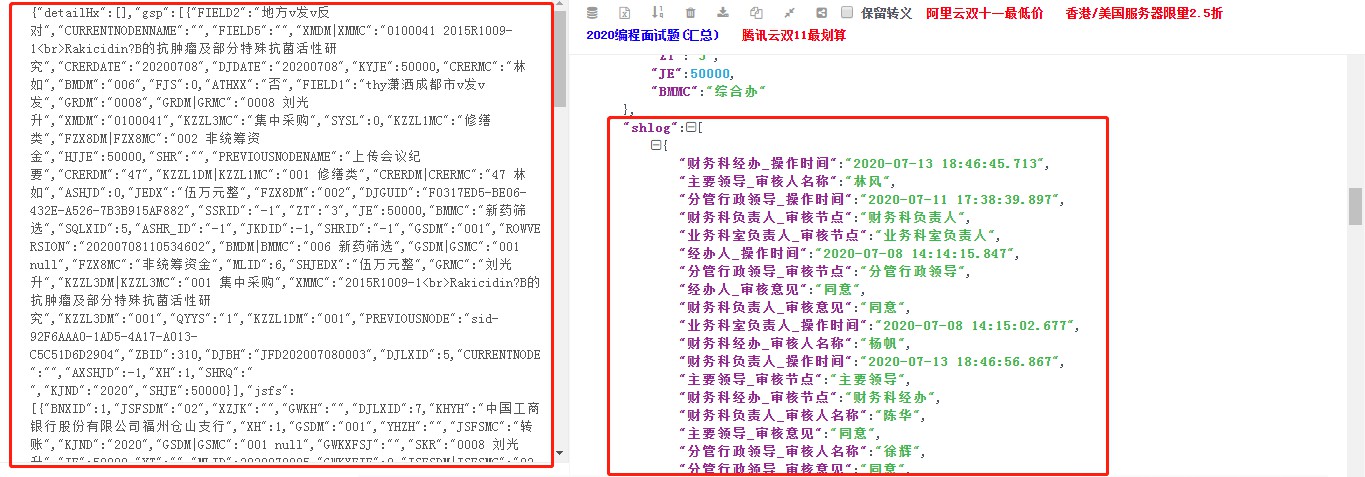
如下图所示,在每个文件目录下,有一个数据源文件,里面是json格式文件,描述了此单据提供的数据源主表及子表各字段,为了我们自定义报表提供一个参考。
Json 文件文本打开比较乱,但可以通过 http://json.cn/打开进
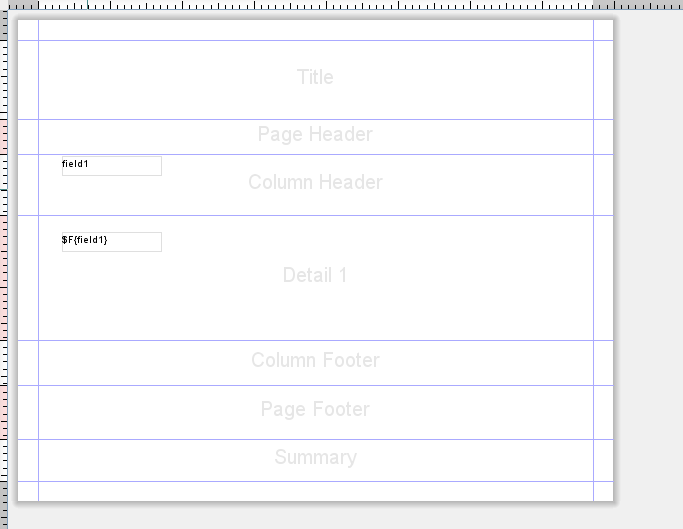
系统预置的打印模板的结构如下图所示,最左侧显示的是‘预置打印模板的字段’,面板上方显示,打印模板的三种模式:设计 (Designer)、源码(Xml)、预览(Preview)。设计模式是可视的,源 码方式可以直接在上修改;预览是对设计好的打印模板样式进行预览,也是一个编译的过程;右边组件面板是控件面板和属性面板,可以在此使用控件和设置属性。在设计的过程中可以通过【预览】按钮来看下设计的是否有问题。
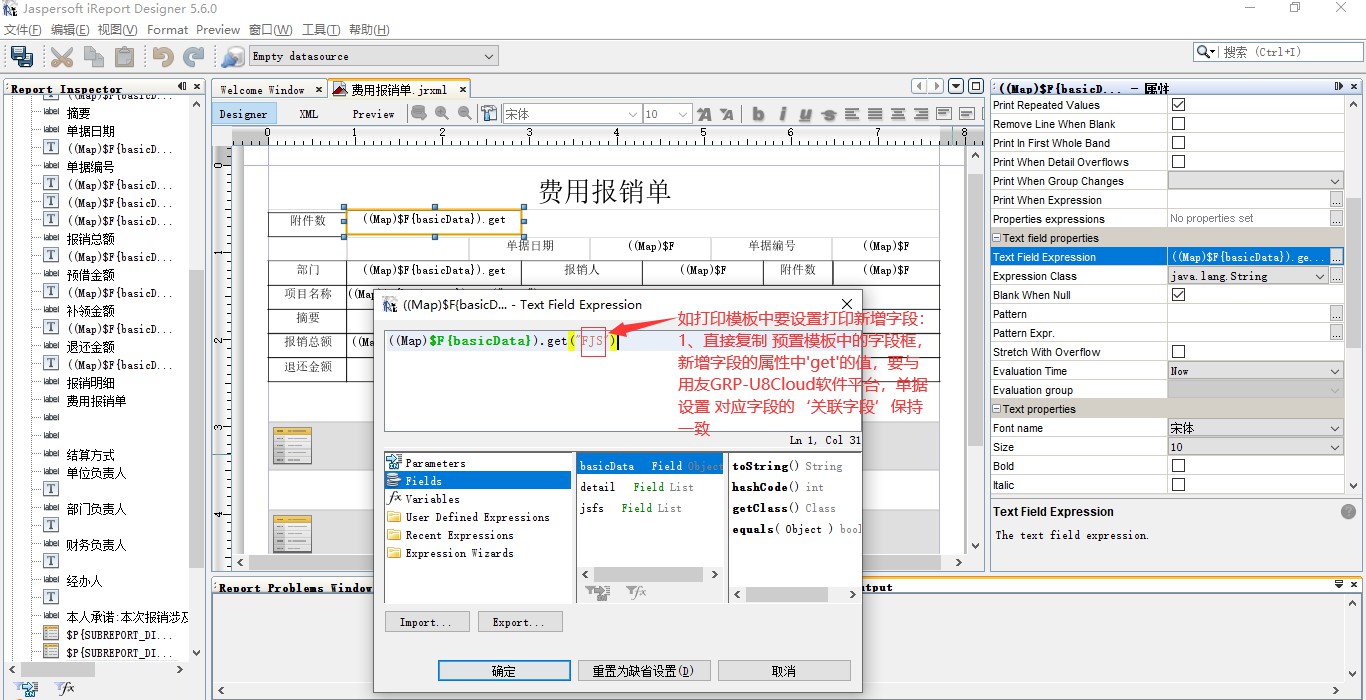
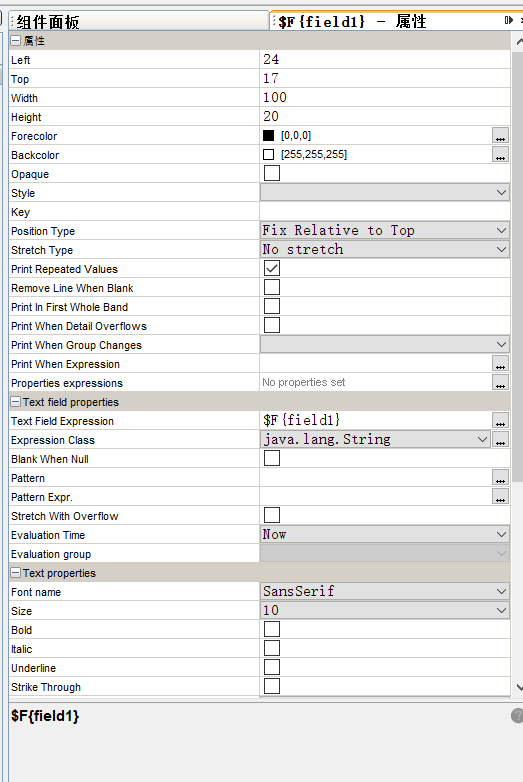
如果需要调整预置的打印模板内容,比如在费用报销单预置的打印模板中,新增一个‘附件数’的字段,可以直接复制此模板中的输入框,并设置属性‘Text Field Expression’中‘get’值与用友 GRP- U8Cloud 软件平台,单据设置对应字段的‘关联字段’保持一致。
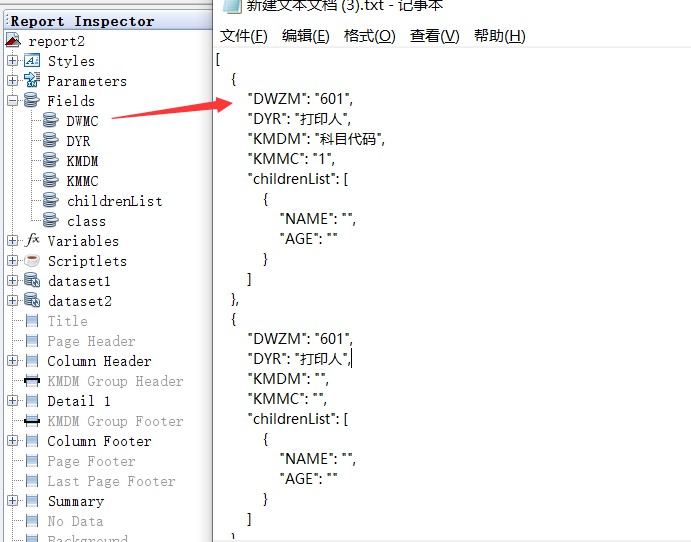
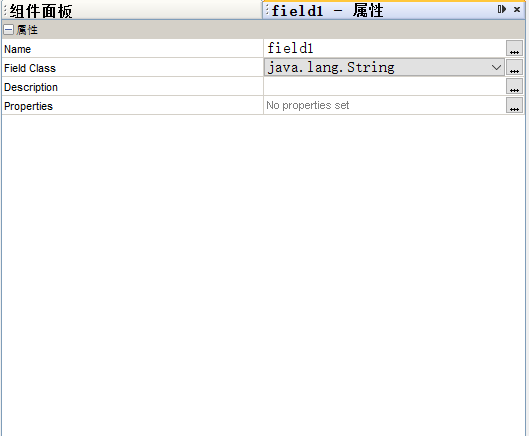
在 Fields 标签中,我们可以右键-选择‘添加 Fields’,创建一个新的Field,可以在右侧属性中修改他的name 和Field Class,名称和传入数据源List<Map>中每一个Map 的key 对应。
Fields 多用于建立完成后,可以通过拖拽的方式将其拖入到 Band 中,此时将会在 Column Header 和 Detail 中分别出现列明和变量名两部分。在右侧属性中可以设置对齐方式,字体字号,颜色等属性。
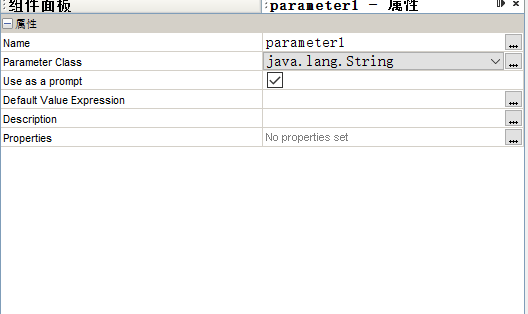
这个和 Fileds 创建方式相同,通常是程序中传入的变量值,可用于传入sql 查询条件,打印人等,可以在属性中设置默认值,如果此变量没有传入则会取设置的默认值。
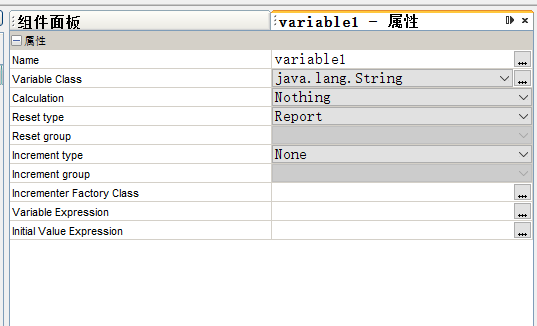
Variables 是用来存储对某些字段计算后的结果,可以利用模版软件进行简单的计算,如 sum 等,和 Fields、Parameters 一样都有Variable Class 属性。
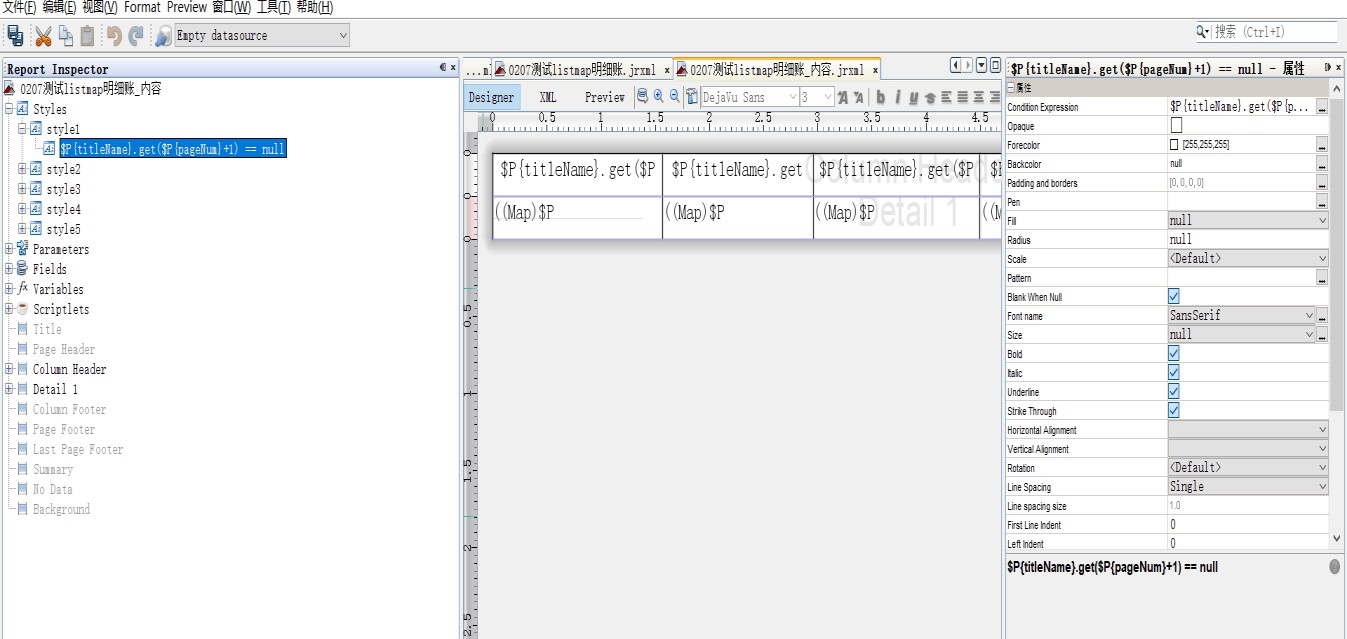
$V{PAGE_NUMBER} ——代表当前页数(可以是页码也可以是页数,通过TextField 的计算时间的不同值来设置) $V{PAGE_COUNT} ——代表当前页面中记录的数目 $V{groupname_COUNT} ——代表当前组的记录数 eg:如果组是根据$F{the_city}分组,组名是CityGroup 的话,那么此变量为$V{CityGroup_COUNT} $V{COLUMN_NUMBER} ——代表列号码 $V{COLUMN_COUNT} ——代表当前列中记录的数目(是当前页里行的序号,在新页上会重置为 1) $V{REPORT_COUNT} ——代表当前文档中数据源记录数目 利用 Style 可以根据条件实现不同的样式,如改变颜色边框等。 ① 首先新建一个 style,在这个 style 上再新建一个样式条件,在右侧属性修改设置满足这个条件时显示的样式。
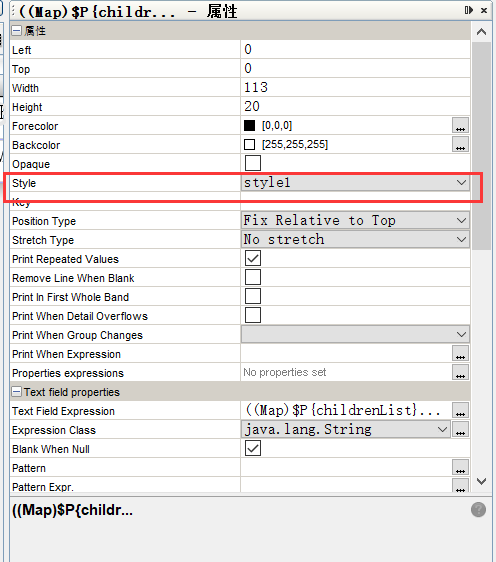
② 选择要实现这个样式的组件,在右侧属性中下拉选中这个样式。
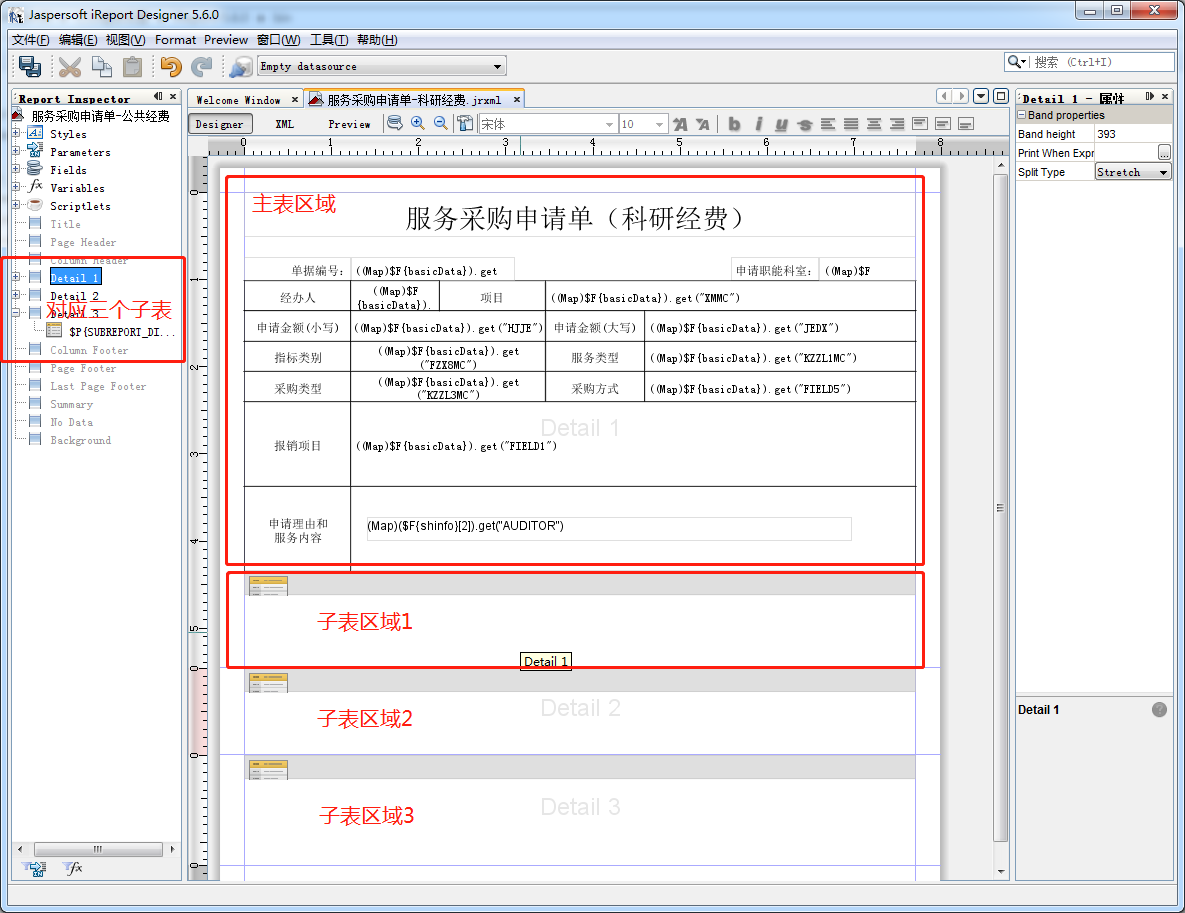
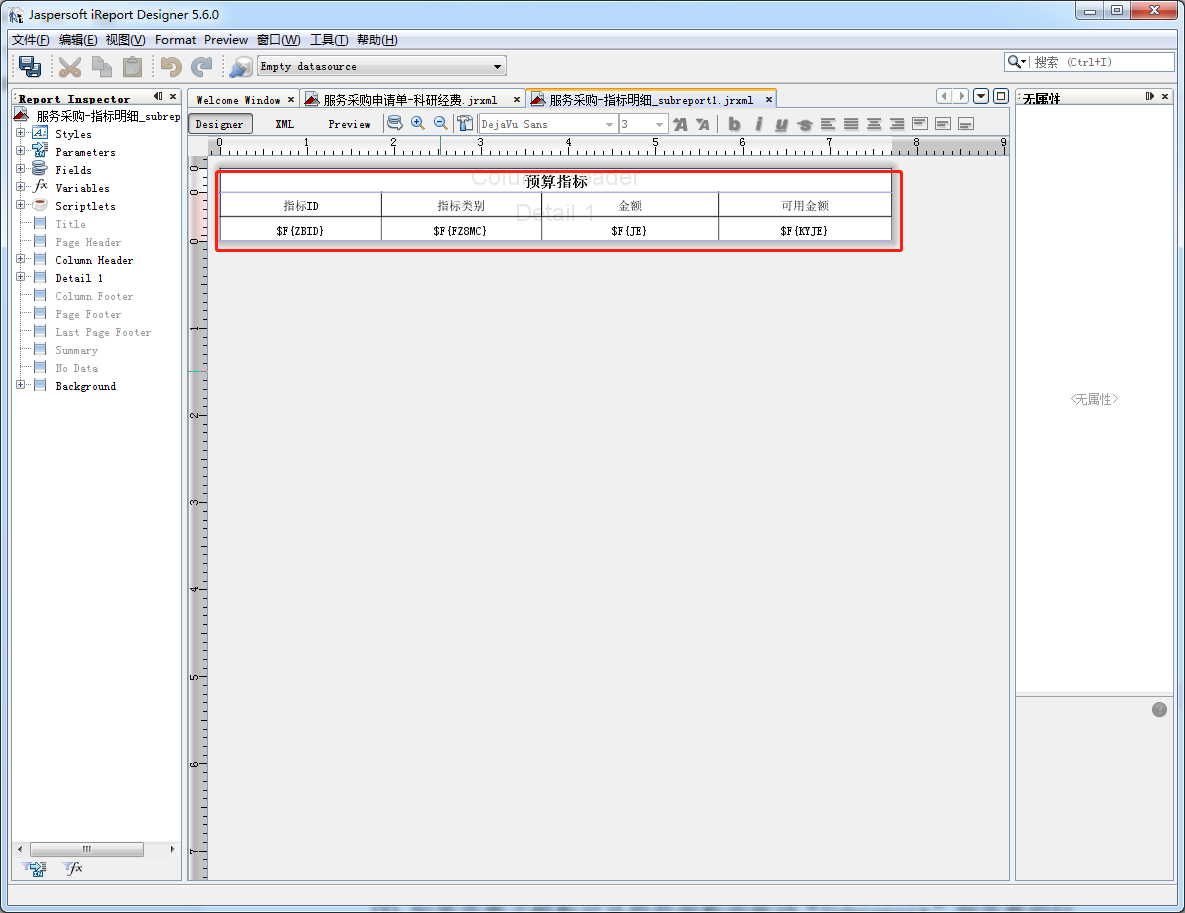
主子表可以解决一张单据有主表和多张明细表需要打印的情况。如下图说明了主表、子表区域的部分及内容,几个注意事项:
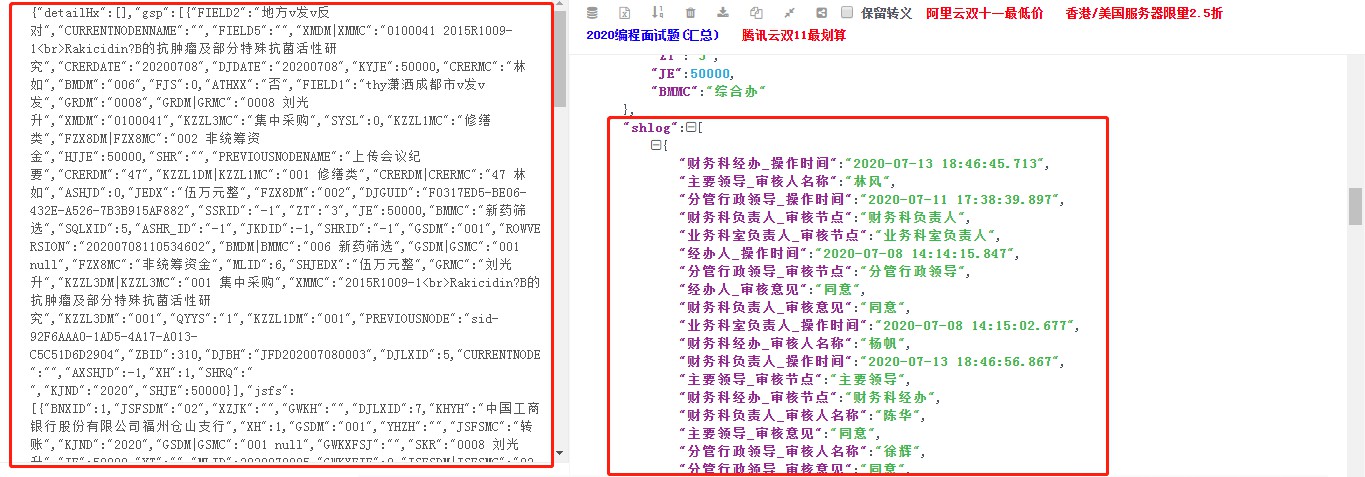
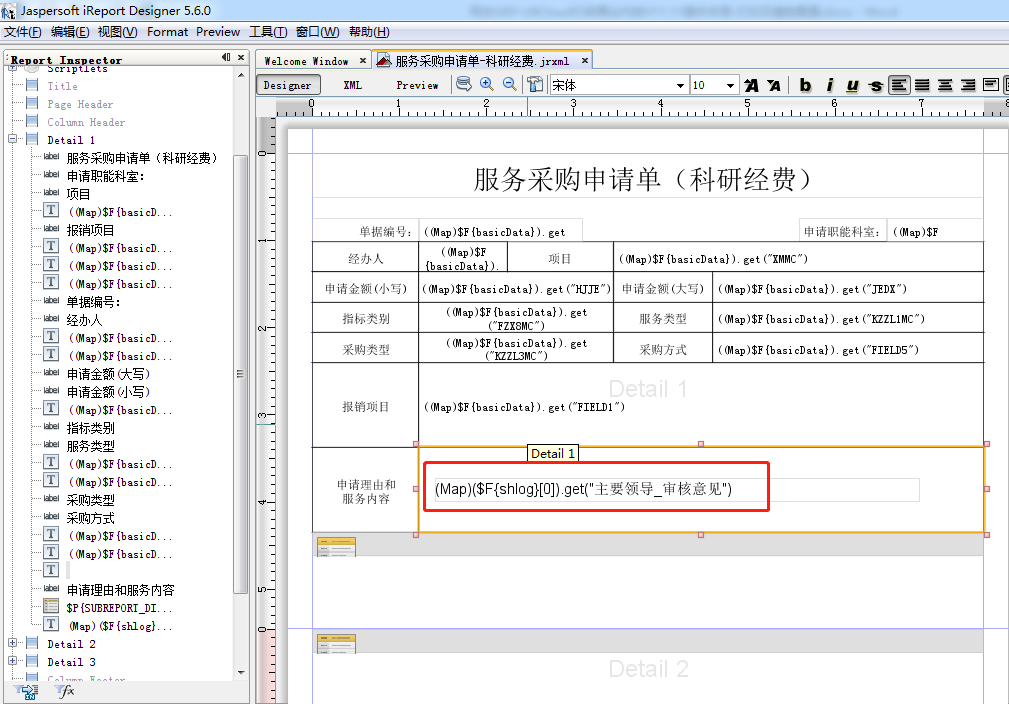
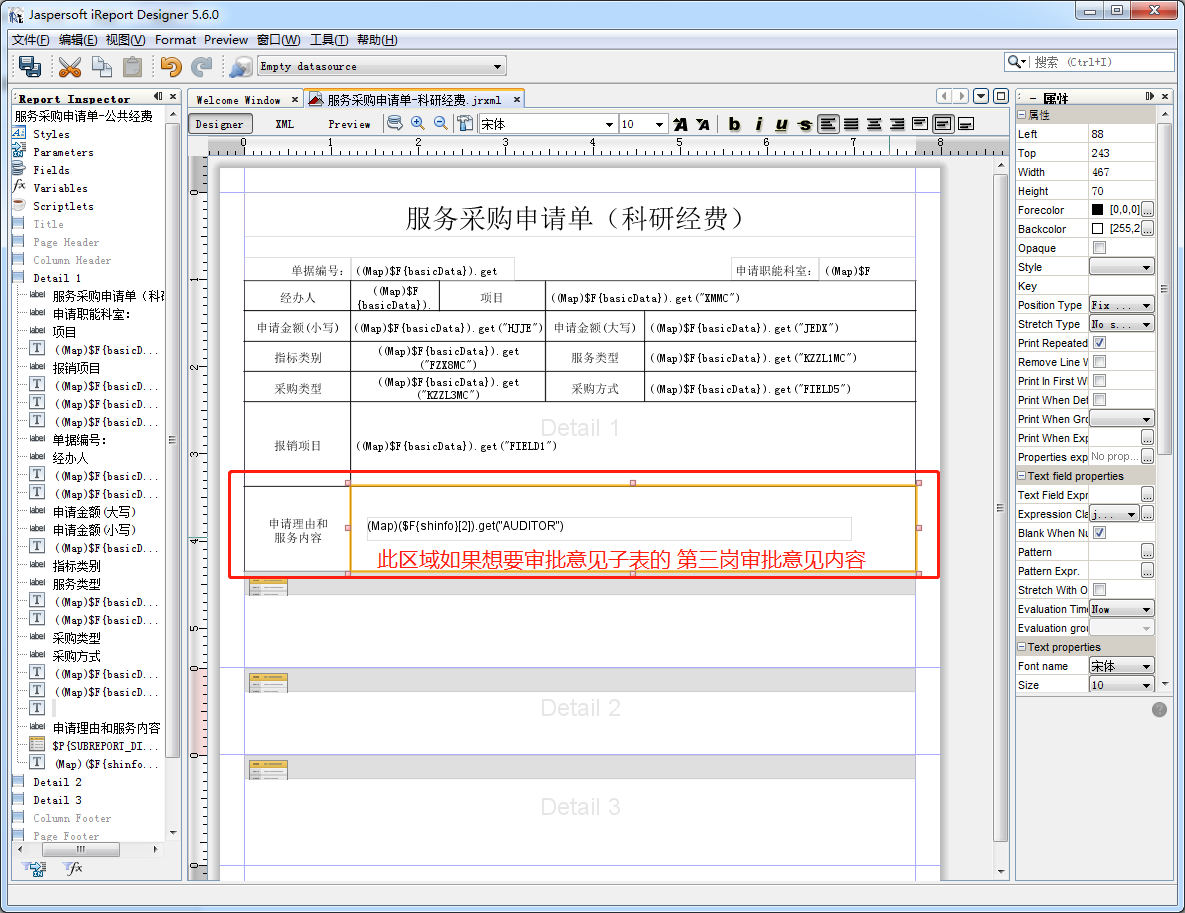
如下图所示,在主区域如果想获得某子表的某字段值,设置如下: 子表:子表如果是多行数据,则通过此角标确定那一行数据,0 是第一行,1 是第二行,2 是第三行,以此类推。比如审批意见子表为 shinfo , 此 表 一 般 是 有 多 行 数 据 , 设 置 的 值 为 : (Map)($F{shinfo}[0]).get("AUDITOR"),取得是第一行的审批人字段值信息。 又比如审批意见子表为 shlog,此表只有一行数据包括所有审批节 点 的 审 批 人 、 审 批 意 见 等 信 息 , 设 置 的 值 为 : (Map)($F{shlog}[0]).get("主要领导_审核人名称")是取得【主要领 导】审批节点的审核人姓名字段值,(Map)($F{shlog}[0]).get("主 要领导_审核意见")是取得【主要领导】审批节点的审核意见字段值 如下是 shlog 审批人及审批意见数据源,比较重要
如下图,是在主表区域设置审批 shlog 子表的审批意见。
设置的值为:((Map)$F{basicData}).get("HJJE")
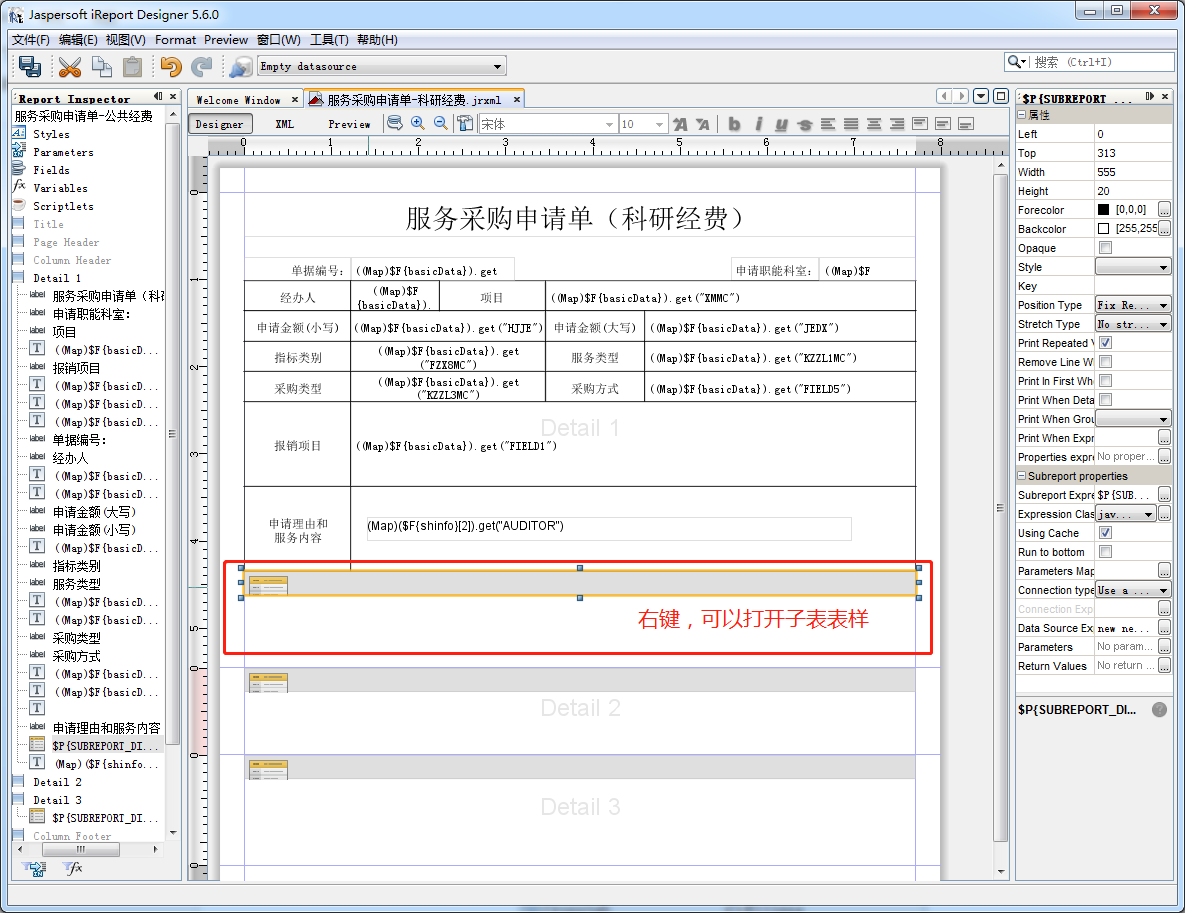
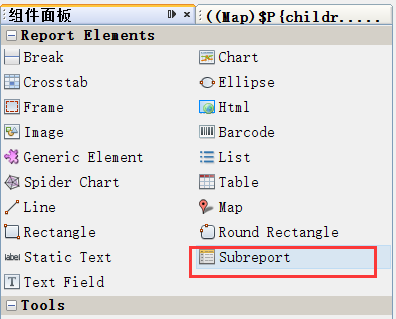
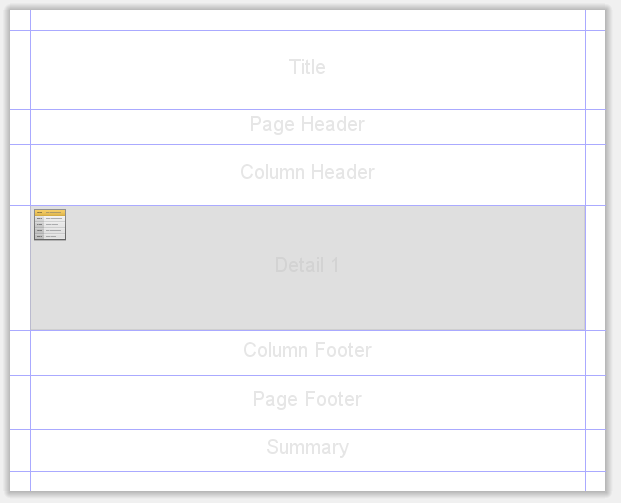
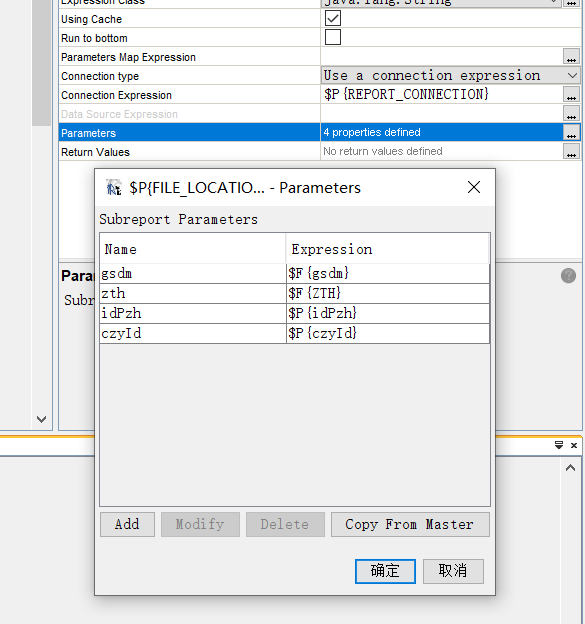
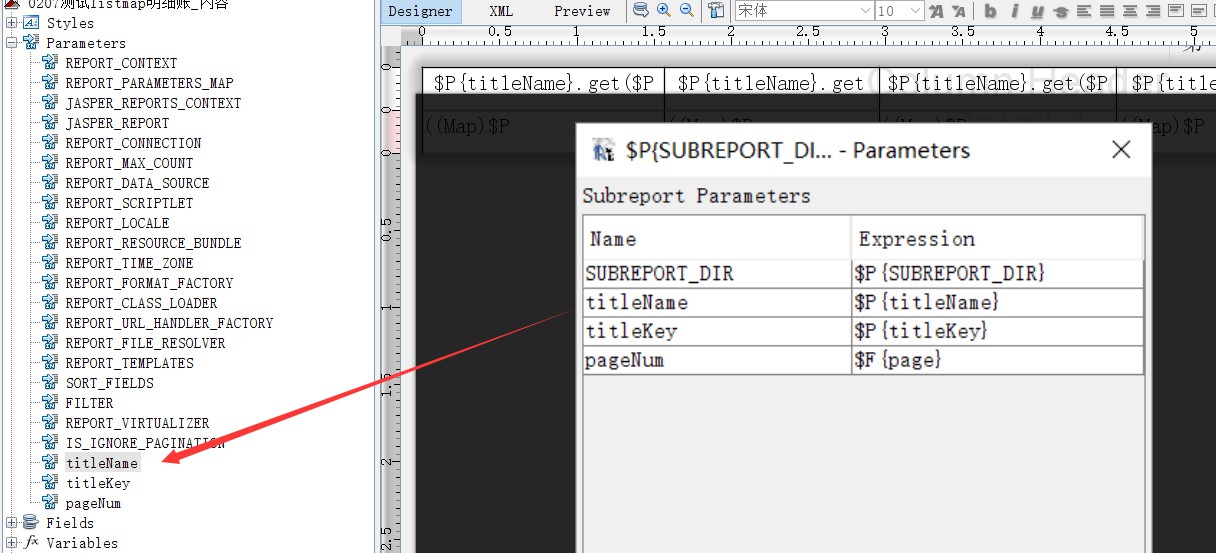
如果需要子模板可从组件面板中拖动“Subreport”到需要的位置,根据提示创建一个新的打印模板;
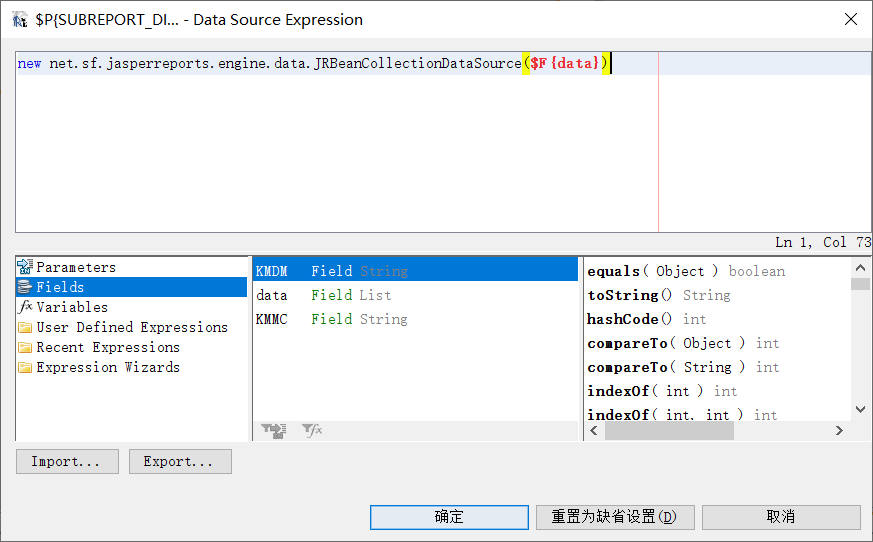
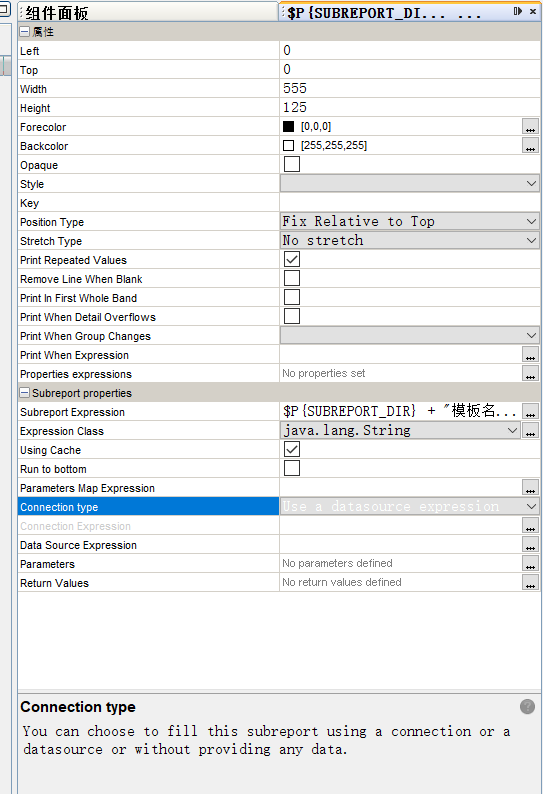
在模板右侧属性中可通过设置 Connection type 设置为 ③ 设置“Data Source Expression”值为“new net.sf.jasperreports.engine.data.JRBeanCollectionData Source($F{data})使 data 这个list<Map>作为数据源,在子模版中使用的方法与主模板一致,子模版中的field 就是这个data 这个List<Map>中map 的key。
④ 可以设置 Parameters 将父模板中的参数传入到子模版中,只需要在子模版中创建同名的Parameters 即可使用;
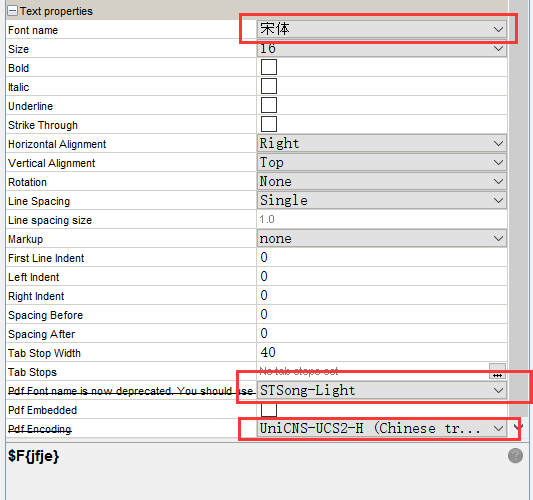
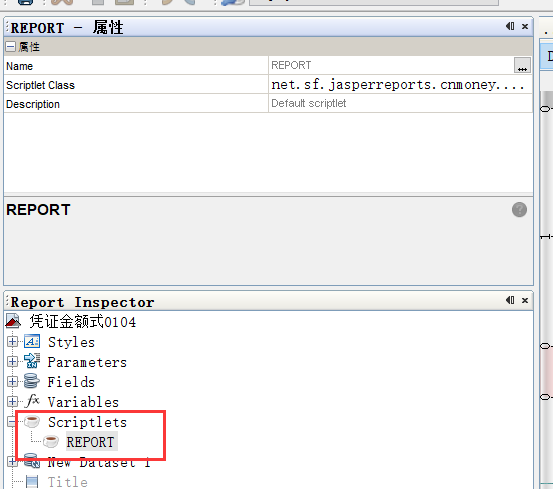
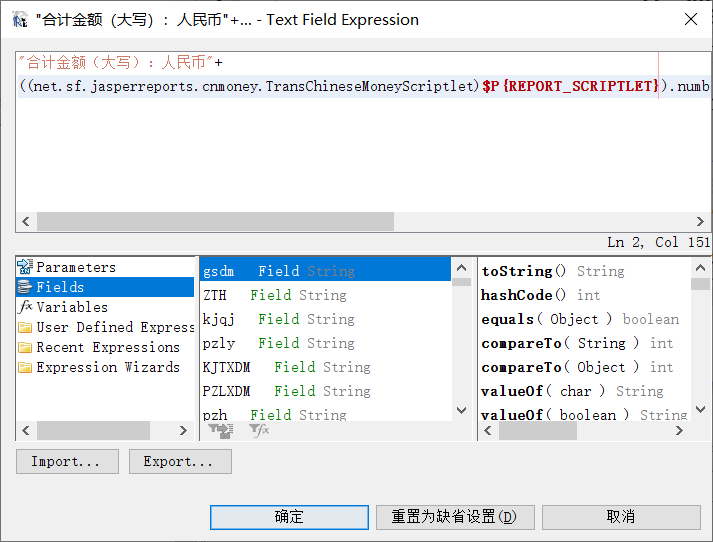
在“Scriptlets”下“REPORT”的属性中添加“net.sf.jasperr eports.cnmoney.TransChineseMoneyScriptlet”,修改需要转换的 组件内容为“((net.sf.jasperreports.cnmoney.TransChineseMone yScriptlet)$P{REPORT_SCRIPTLET}).number2CNMontrayUnit(($F
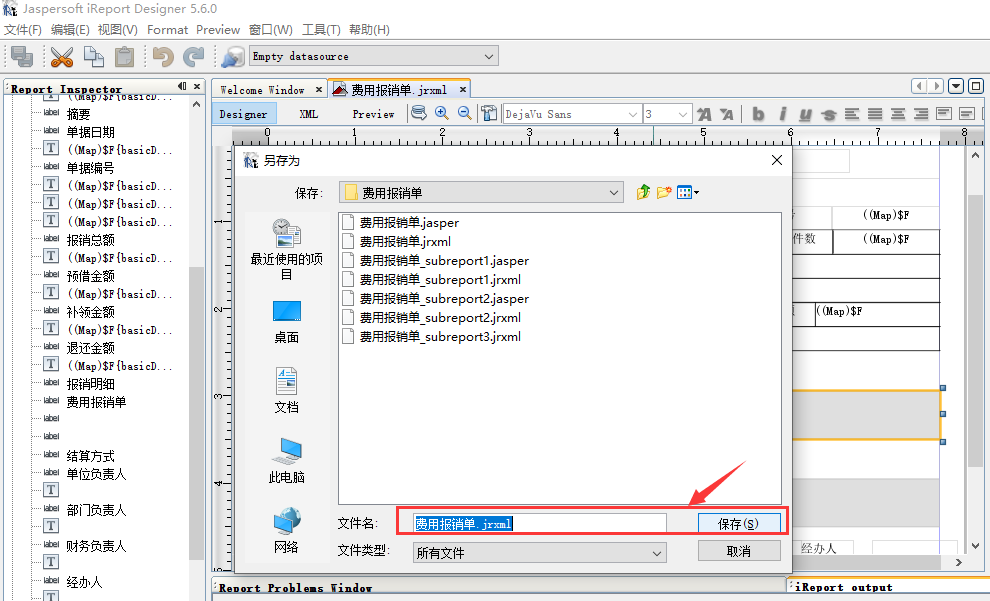
在打印模板配置工具中,文件-另存为 菜单,在弹出的‘另存为’界面,重命名设置好的打印模板,进行另存,并压缩成 zip 压缩包。
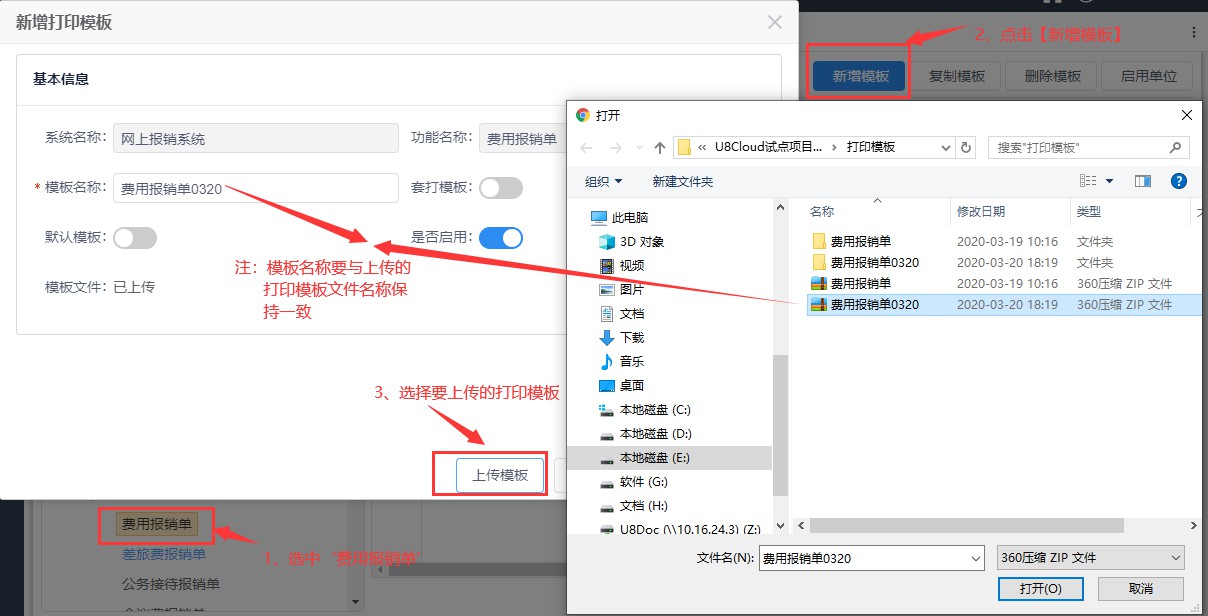
打印模板文件配置完成后,必须进行上传。具体操作是在用友 GRP-U8Cloud 软件平台中,打开“系统管理”-“打印设置”功能点,在左侧‘打印模板管理’中,具体选中某一个单据类型,比如选中‘费用报销单’,在对应的打印模板数据中,点击【编辑模板】按钮,弹出 ‘编辑打印模板’界面,点击【上传模板】,上传打印模板配置工具中导出的打印模板。 注:压缩文件名称、主模板文件名称、模板名称保持一致。
如果某一单据类型对应多个打印模板时,打开“系统管理”-“打印设置”功能点,在左侧‘打印模板管理’中,具体选中某一个单据类型,比如选中‘费用报销单’,点击【新增模板】按钮,弹出‘新增打印模板’界面,点击【上传模板】,上传打印模板配置工具中导出的打印模板。
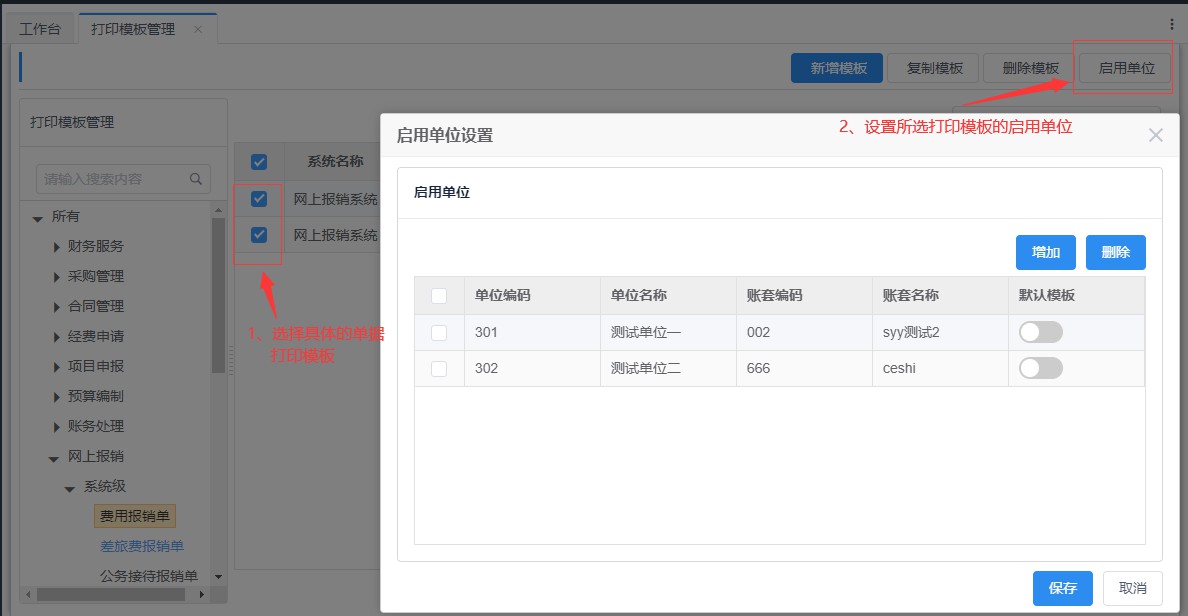
用友GRP-U8Cloud 软件平台中,打开“系统管理”-“打印设置” 功能点,在左侧‘打印模板管理’中,具体选中某一个单据类型,比如选中‘费用报销单’,并选中对应的打印模板,点击【启用单位】按钮,弹出‘启用单位设置’界面,点击【增加】按钮,选择具体的启用此打印模板的单位,设置完毕后,点击【保存】。
以上打印模板配置完成后,并与所选的单据类型完成相应打印模板的配置及启用单位,在业务单据对应的打印功能,即可进行单据的打印。 注:某一单据类型可以对应一个或多个打印模板,在单据打印时可以根据用户需求选择相对应的模板进行打印。 以‘费用报销单’为例说明业务单据的打印操作,选中某一笔‘费用报销单’,点击【打印】,自动调取设置好的打印模板,输出 PDF 打印文档;
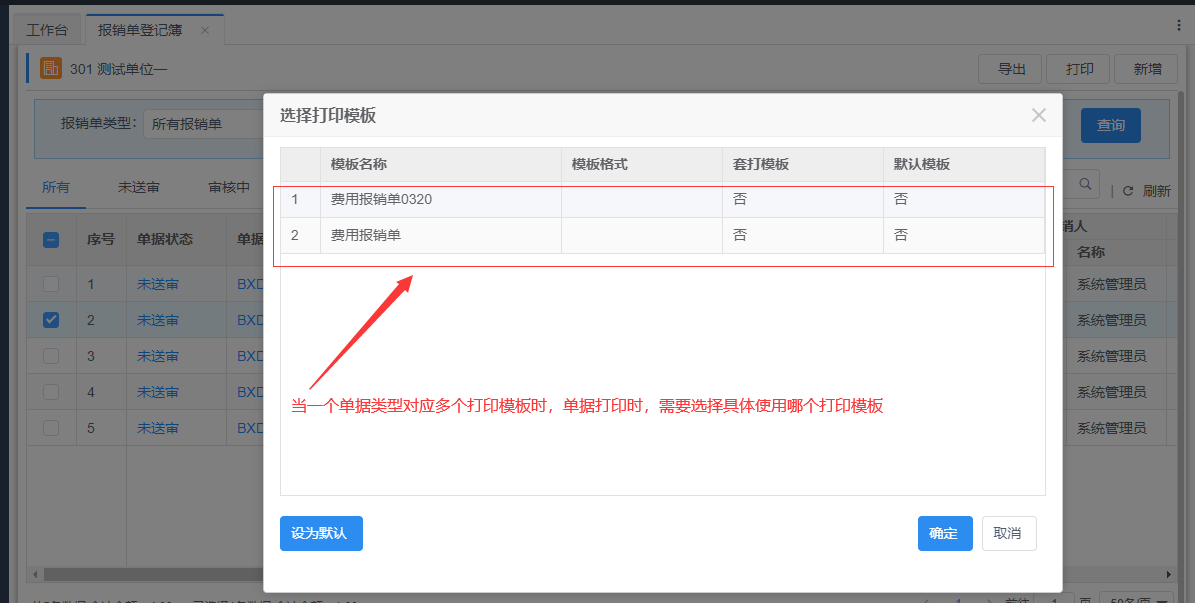
费用报销单,对应有多个打印模板,未设置默认模板时,在单据打印时,用户可以根据需求选择相对应的模板进行打印。
1 END 1
|








关键词: 系统管理,财务管理,用友管理,用友U8 cloud,财务,销售,用友U8c供应链管理软件,采购管理,U8c销售管理软件
相关服务

