

用友用户账户控制提示问题解决方法
作者:用友软件(广州)客户服务中心
来源:www.ufida168.com
发布时间:2025-11-27
|
用户账户控制提示问题解决方法
一,Windows 专业版的解决办法 首先我们按下Win+R“”组合快捷键打开“运行”,在运行中输入“ gpedit.msc”并确定即可打开组策略编辑器。
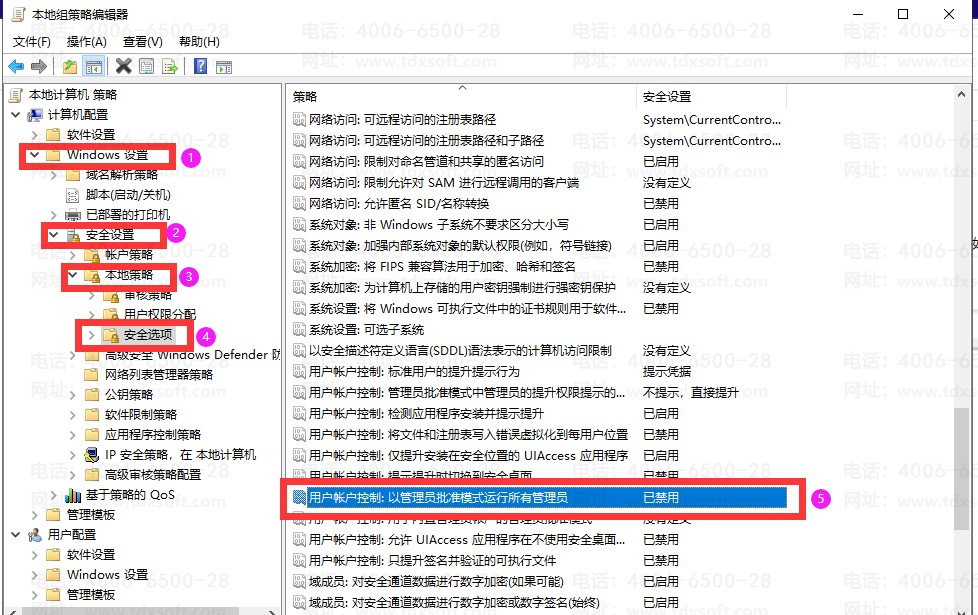
在本地组策略编辑器界面中依次展开【计算机配置】→【Windows设置】→【安全设置】→【本地策略】→【安全选项】,在右侧栏找到并双击打开【用户账户控制:以管理员批准模式运行所有管理员】,如下图所示。
双击打开后,选择点选“已禁用”并确定,即可完全关闭用户账户控制,如下图所示。
电脑重新启动,即可生效并解决该问题。
二、Windows 家庭版的解决办法 首先win10家庭版,没有组策略工具,需要我们手动添加一下。 1、首先在Win10桌面建立一个记事本文件,然后将以下代码粘贴到记事本中; @echo off pushd "%~dp0" dir /b C:\Windows\servicing\Packages\Microsoft-Windows-GroupPolicy-ClientExtensions-Package~3*.mum >List.txt dir /b C:\Windows\servicing\Packages\Microsoft-Windows-GroupPolicy-ClientTools-Package~3*.mum >>List.txt for /f %%i in ('findstr /i . List.txt 2^>nul') do dism /online /norestart /add-package:"C:\Windows\servicing\Packages\%%i" pause
然后操作选择 文件-另存为,如下图所示。
2、另存为操作时,在名称后面加一个 .bat ,然后下方的文件类型选择为“所有文件”,之后点击“保存”即可,如下图所示。
3、接下来在桌面上就可以看到一个 .bat 命令运行文件,右键“以管理员身份运行”,点击打开运行,就可以为Win10家庭版新加入组策略功能了;如下图
4、最后验证一下,首先使用 Win+R 打开运行对话框,然后输入打开组策略命令 gpedit.msc 然后点击“确定”就可以成功打开组策略了。 5、之后的配置和第一种win10专业版的解决方法一样。
终极大招,打开记事本,复制以下代码,另存为UAC.REG,然后双击运行: Windows Registry Editor Version 5.00 [HKEY_LOCAL_MACHINE\SOFTWARE\Microsoft\Windows\CurrentVersion\Policies\System] "EnableLUA"=dword:00000000 1 END 1
|


关键词: 系统管理,财务管理,用友管理,用友U8 cloud,财务,销售,用友U8c供应链管理软件,采购管理,U8c销售管理软件
相关服务

